Wave へのPDFのインポート
契約書やレポート、論文をWaveに読み込ませれば、検索や質問、エクスポートができる構造化された要約が手に入ります。
Waveが扱えるのは音声だけではありません。契約書、取締役会資料、論文などのPDFを渡せば、文書全体を読み込んで、他のセッションと同じように検索したり質問したりエクスポートしたりできる、構造化された要約を作成します。PDFインポートはスマートフォンとWebで利用できます。
PDFインポートはWaveデスクトップアプリではまだ利用できません。スマートフォンまたはapp.wave.coでインポートすれば、完成したセッションはデスクトップを含むすべてのデバイスに表示されます。
PDFをインポートする
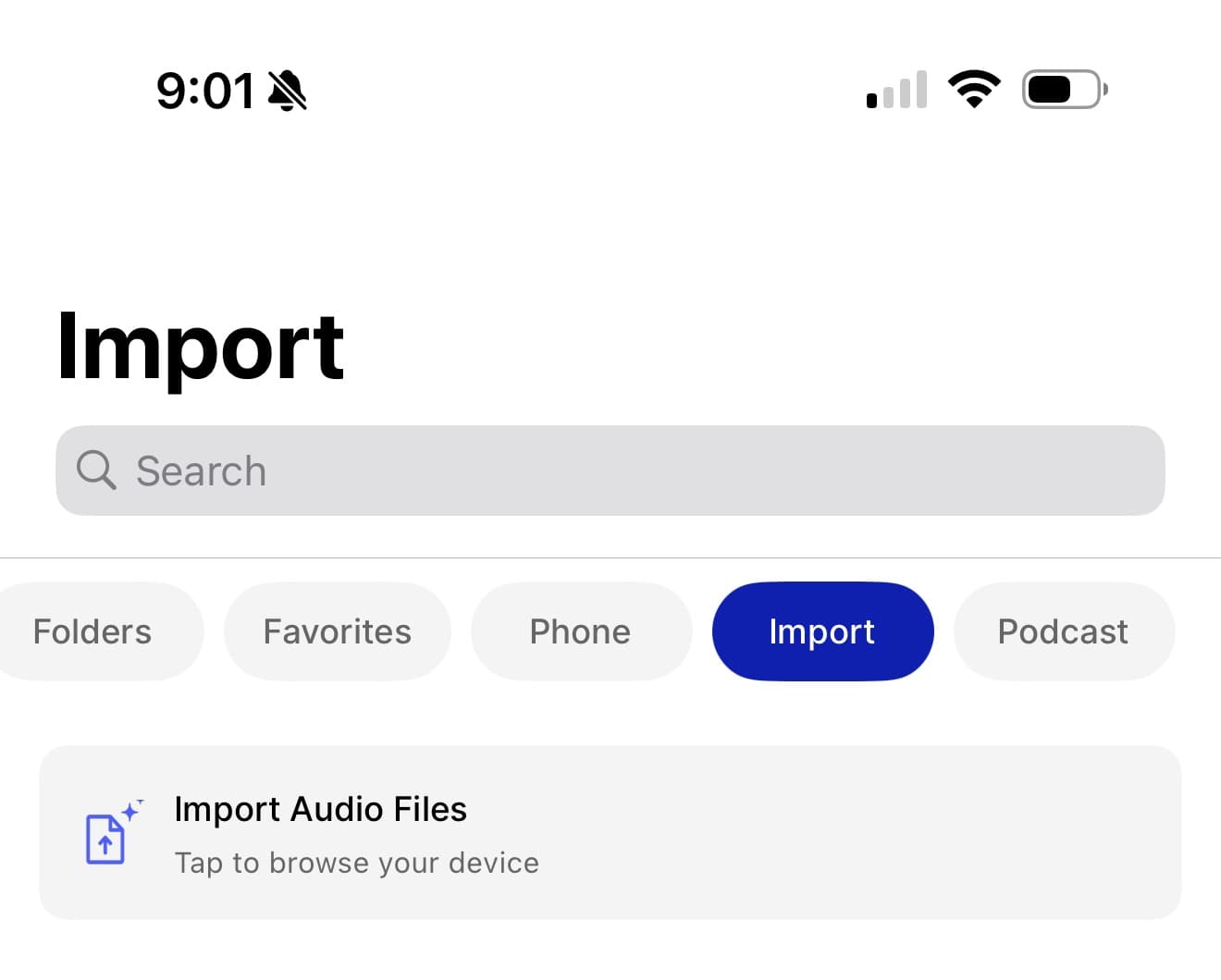
Wave アプリ内から
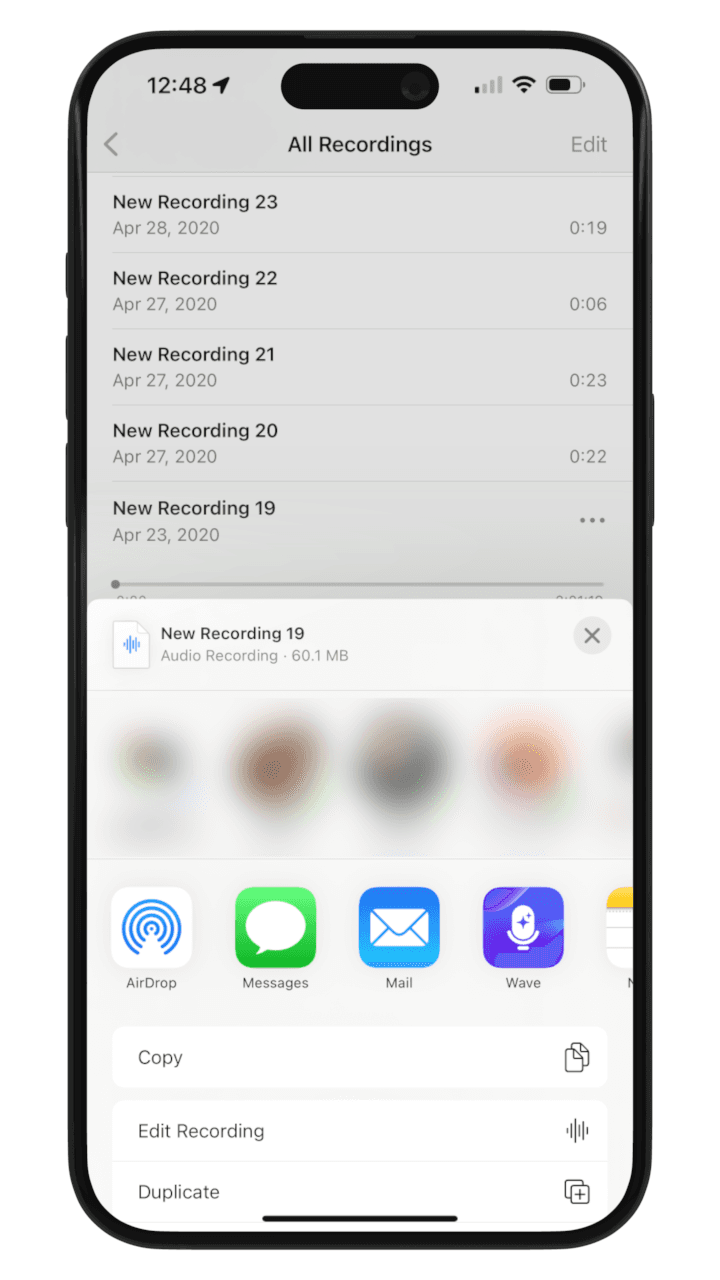
他のアプリから
インポートには有効なサブスクリプションが必要です。詳しくはWave Plans & Pricingをご覧ください。
Waveが作成する内容
PDFには、会話ではなく文書向けに作られた専用の要約フォーマットがあります。Waveが作成するのは次の内容です。
- High-Level Summary(「全体の要約」)— 5〜10個の箇条書きによる主要なポイント
- Detailed Section-by-Section Summary(「セクションごとの詳細な要約」)— 各主要セクションの内訳
- Key Facts, Numbers, and Dates(「主要な事実・数値・日付」)— 統計データ、締め切り、具体的な数値
- Action Items, Decisions, or Recommendations(「アクションアイテム・決定事項・推奨事項」)— 文書に含まれている場合
- Notable Quotes or Passages(「注目すべき引用・箇所」)— 文書の理解に重要な場合
- Entities, Roles, and Stakeholders Mentioned(「言及されている団体・役割・関係者」)— 関わっている人物や組織
- Document Quality Notes(「文書の品質に関する注記」)— Waveが気づいた欠落・破損・重複箇所など
Waveは文書の内容からセッション名も自動で付けるので、ファイル名だらけのライブラリにはなりません。名前を変更したり、タイトル形式を変更したりすることもできます。
要約は録音言語で出力されます。変更方法は言語と翻訳をご覧ください。
結果を確認する
セッションを開くと、2つのビューが表示されます。
- Summary(「要約」)— 上記の構造化された内訳です。他の要約と同様に編集したり、Customize Summary(「要約のカスタマイズ」)で別のスタイルで再生成したりできます。
- Transcript(「文字起こし」)— スマートフォンでは PDF Document(「PDF文書」)と表示され、元のファイルがページごとにレンダリングされるので、要約で省かれた部分も確認できます。
ここから先は、Waveの他の機能と同じように使えます。AIに文書について質問したり、アクションアイテムを抽出したり、ライブラリの他のコンテンツと一緒に検索したり、共有・エクスポートしたりできます。
良い結果を得るためのヒント
- テキストベースのPDFが最適です。 文書内のテキストを選択できる場合、Waveはきれいに読み取ることができます。
- スキャンしたページも利用できますが、テキスト抽出結果が乱れることがあります。その場合、WaveがDocument Quality Notesでその旨を伝えます。
- 構成がしっかりしていると役立ちます。 見出しやセクションが明確だと、セクションごとの要約がそれに沿って作成されます。
- 要約だけを鵜呑みにせず、詳細が気になる場合はTranscriptタブを確認してください。
インポートした文書は、スマートフォンおよびデスクトップアプリの Import フィルターの下に、音声のインポートと並んで表示されます。その他にWaveに取り込めるものについては、音声・動画ファイルのインポートをご覧ください。
この記事は役に立ちましたか?
まだお困りですか?