音声・動画ファイルのインポート
手元にある録音 — ボイスメモ、動画、インタビューなど — を文字起こしと要約付きのWaveセッションに変換する方法。
最終更新日:
すでにどこかに音声がある場合 — ボイスメモ、ダウンロードしたインタビュー、講演の動画など — それをWaveに渡せば、ライブ録音と同じように文字起こし、要約、AIチャットが得られます。インポートはスマートフォン、web、デスクトップアプリのいずれでも使え、完成したセッションはどこからでも同期されます。
インポート機能には有料プランが必要です。無料プランでもインポートの入口自体は表示されますが、スマートフォンではアップグレード画面が開き、web版のドロップボックスは Upgrade your subscription to import files.(「ファイルをインポートするにはサブスクリプションをアップグレードしてください」)の表示とともにグレーアウトし、Wave for Windows、Wave for Mac、Wave for Linux(デスクトップアプリ)では Subscription required(「サブスクリプションが必要です」)と表示されます。詳しくはWave Plans & Pricingを参照してください。
ファイルをインポートする
方法は2つあります。Wave内でデバイスを閲覧するか、ファイルが入っているアプリからWaveへ送るかです。
Wave内から
他のアプリから
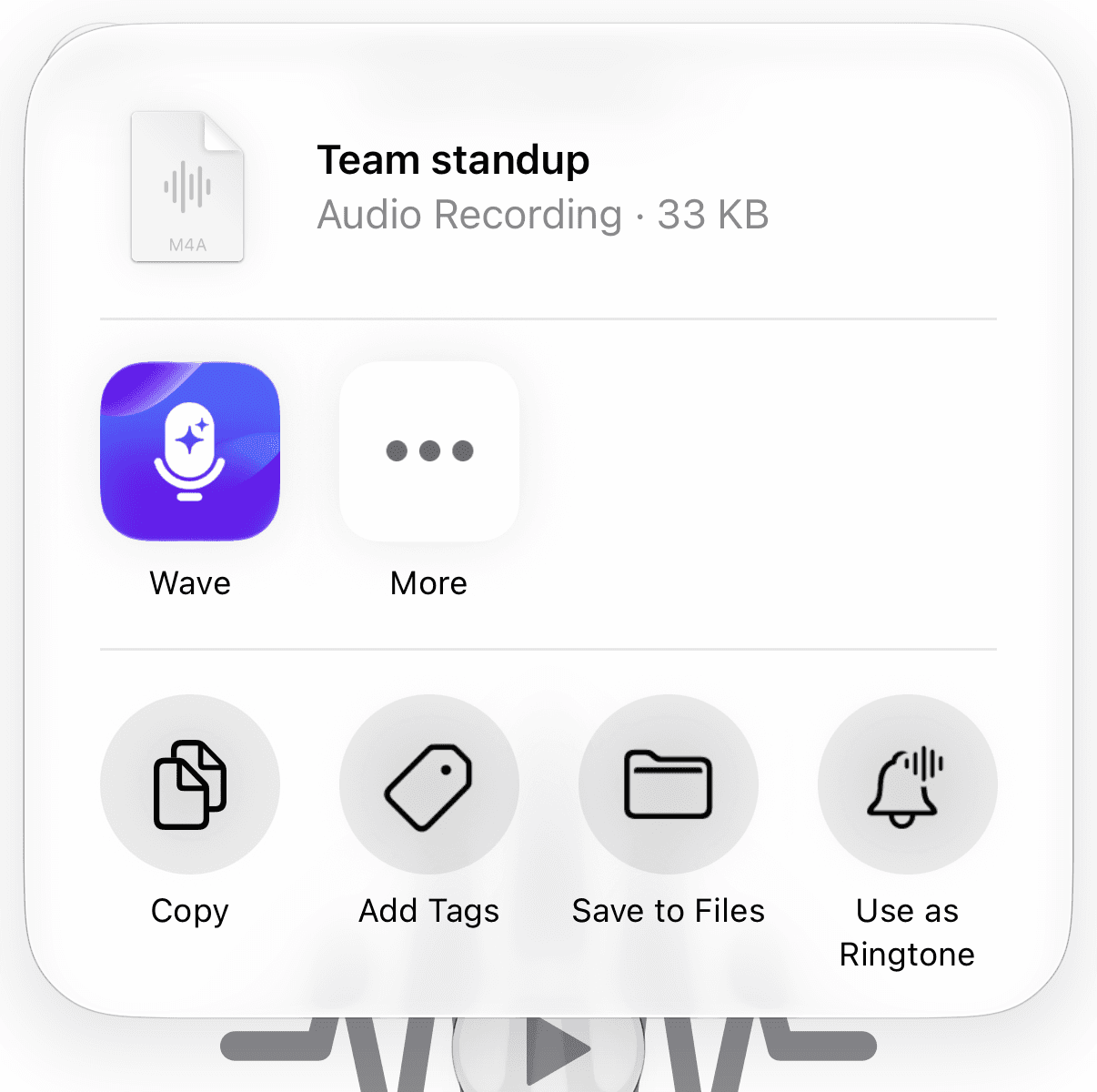
大きなファイルはアップロードに時間がかかります。Waveは Please leave the app open while uploading.(「アップロード中はアプリを開いたままにしてください」)と表示します — セッションがアップロード中の表示を消すまで、そのままにしておいてください。
対応フォーマット
各アプリが対応するリストは少しずつ異なります。それぞれ独自のファイル選択機能を使っているためです。
- iPhone & Android — デバイスが生成できるほとんどの音声形式に対応。MP3、M4A、WAV、AIFF、AAC、FLAC、OGG、OPUS、AMR、CAF、WMAを含みます。PDFも同じ選択画面から扱えます。動画も可能です。+ メニューから Import a video(「動画をインポート」)を選んで写真ライブラリから選ぶか、ファイル選択画面で動画ファイルを選びます。PhotosやFilesからWaveへ動画を共有することもできます。
- Web — 音声:MP3、WAV、M4A、AMR、AAC、FLAC、OGG、OPUS、AIFF。動画:MP4、MOV、WebM。PDFにも対応。
- Desktop — MP3、WAV、M4A、AAC、FLAC、OGG、CAF、WebM、MP4。 OPUSとPDFには非対応です。
動画ファイルも問題ありません — Waveは音声トラックのみを保持して文字起こしを行い、映像は無視します。MP4、MOV、WebMが最も安全なコンテナ形式です。AVIは非対応で、web版のアップローダーには一覧に表示されますが、AVIを選ぶと Wave cannot import this file type(「Waveはこのファイル形式をインポートできません」)と表示されます。スマートフォンから共有したAVIは「This file type (.avi) isn't supported. Please convert it to MP3, M4A, WAV or MP4 and import it again.」(「このファイル形式(.avi)には対応していません。MP3、M4A、WAV、またはMP4に変換してから再度インポートしてください」)で終わります。MP3かM4Aに変換してから再度インポートしてください。
制限
- 長さ。 Waveは1ファイルにつき最大10時間まで文字起こしします。10時間を超える部分は切り捨てられるため、長い録音はインポート前に分割してください。
- 件数。 不正利用を防ぐため、インポートは1時間あたり、1日あたりで上限が設定されています。トライアル中、または課金がまだ発生していないアカウントでは:1時間に12件、1日に20件(アカウント作成後48時間以内は1時間に5件、1日に8件)。プランへの課金が一度でも行われた後は:1時間に40件、1日に100件。上限に達すると、セッションに「You've imported too many files this hour. Please wait and try again.」(「この1時間でインポートしたファイルが多すぎます。しばらく待ってから再度お試しください」)または「Daily import limit reached. Please try again tomorrow.」(「1日のインポート上限に達しました。明日もう一度お試しください」)と表示されます。ブロックされた試行もカウントされるため、再試行するよりも時間が経つのを待ってください。
- 「Your account has been restricted from importing files. Please contact support.」(「お客様のアカウントはファイルのインポートが制限されています。サポートにお問い合わせください」) これは1日に約40回のインポート試行(課金済みプランでは250回)の後に表示され、拒否された試行も含まれます。自動的には解除されません。WaveモバイルアプリのSettings(「設定」)→Help(「ヘルプ」)内のChat with support(「サポートとチャット」)を使うか、ログインに使っているメールアドレスからsupport@wave.coへメールしてください。サポートが確認のうえ解除します。大量のインポートは複数日に分けて上限を超えないようにしてください。
- リンク。 インポートできるのはYouTubeのリンクのみです。Spotify、Vimeo、Dropbox、Google Driveなどのリンクは使えません。先にファイルをダウンロードしてからインポートしてください。ポッドキャストには専用の方法、Wave Podがあります。
この後の流れ
セッションはすぐにライブラリに表示され、自動的に処理が進みます。Waveが音声を文字起こしし、話者を分離し、要約を作成し、セッションに名前を付けます。処理はWaveのサーバー上で行われるため、アップロードが完了すればアプリを閉じて構いません。全体の流れはWhat Happens After You Recordを参照してください。
インポートしたセッションは、ライブラリのSource(「ソース」)フィルターのImports(「インポート」)にまとめられます。
その他のインポート方法
- Importing YouTube Videos — ファイルの代わりにリンクを貼り付ける方法
- Importing PDFs into Wave — ドキュメントは専用の要約形式になります
- Importing Podcasts with Wave Pod — ポッドキャストディレクトリを閲覧してエピソードを要約する方法
この記事は役に立ちましたか?
まだお困りですか?