WaveのウィジェットとQuick Actions
ホーム画面、ロック画面、アプリアイコンから、Waveを開かずに録音を開始できます。
Waveには、iPhoneとAndroidの両方でワンタップで使える2つの起動方法があります。ホーム画面やロック画面用のWave Recordingウィジェットと、アプリアイコンのクイックアクションです。どちらもアプリを開いて録音ボタンを探す手間なく、そのまま録音を開始できます。
Wave Recordingウィジェット
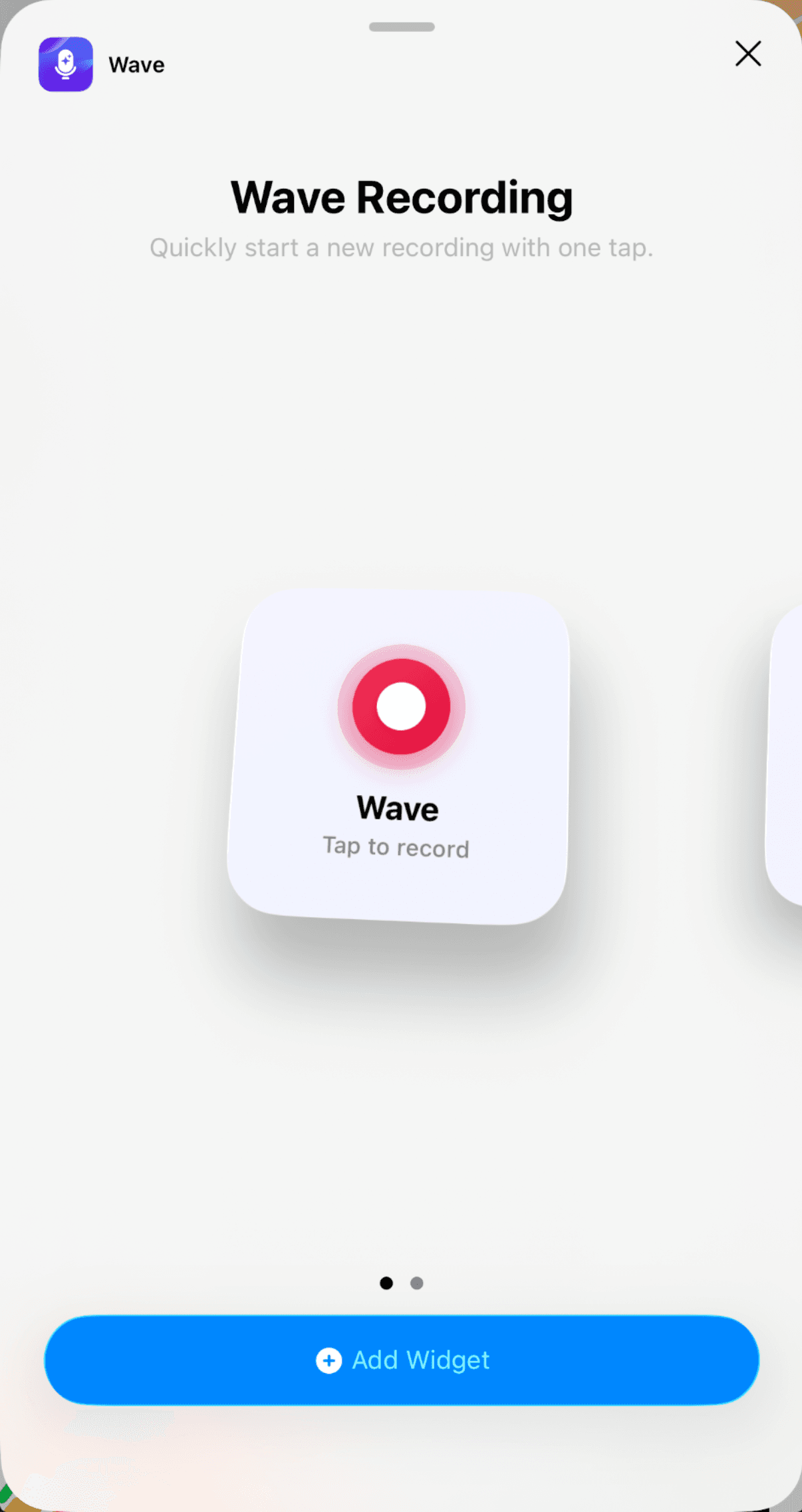
スマートフォンのウィジェット選択画面で、Wave Recordingという名前のウィジェットを探してください。「Quickly start a new recording with one tap.」(ワンタップで新しい録音をすぐに開始)と説明されています。何も録音していないときはWaveと表示され、Tap to record(タップして録音)というヒントが出ます。タップするとWaveが開き、すぐに新しい録音が始まります。
これは単なるショートカットではなく、ライブで状態が変わるウィジェットです。
- 録音中は、表示がRecording(録音中)ラベルに切り替わり、経過時間を数えるタイマーが動きます。
- 録音中にタップすると、新しい録音を始めるのではなく、進行中の録音が開きます。
このウィジェットは、アプリ内の録音ボタンと同じルールに従います。プランに録音機能が含まれていない場合、タップするとアップグレード画面が開きます。詳しくはWave Plans & Pricingを参照してください。Waveがまだマイクの権限を取得していない場合は、録音開始前に権限をリクエストします。
ウィジェットの追加方法
iPhoneでは、ホーム画面用に2サイズ(小・中)、ロック画面用に2サイズ(円形の小さいものと横長の長方形)が用意されています。
ホーム画面:
ロック画面:
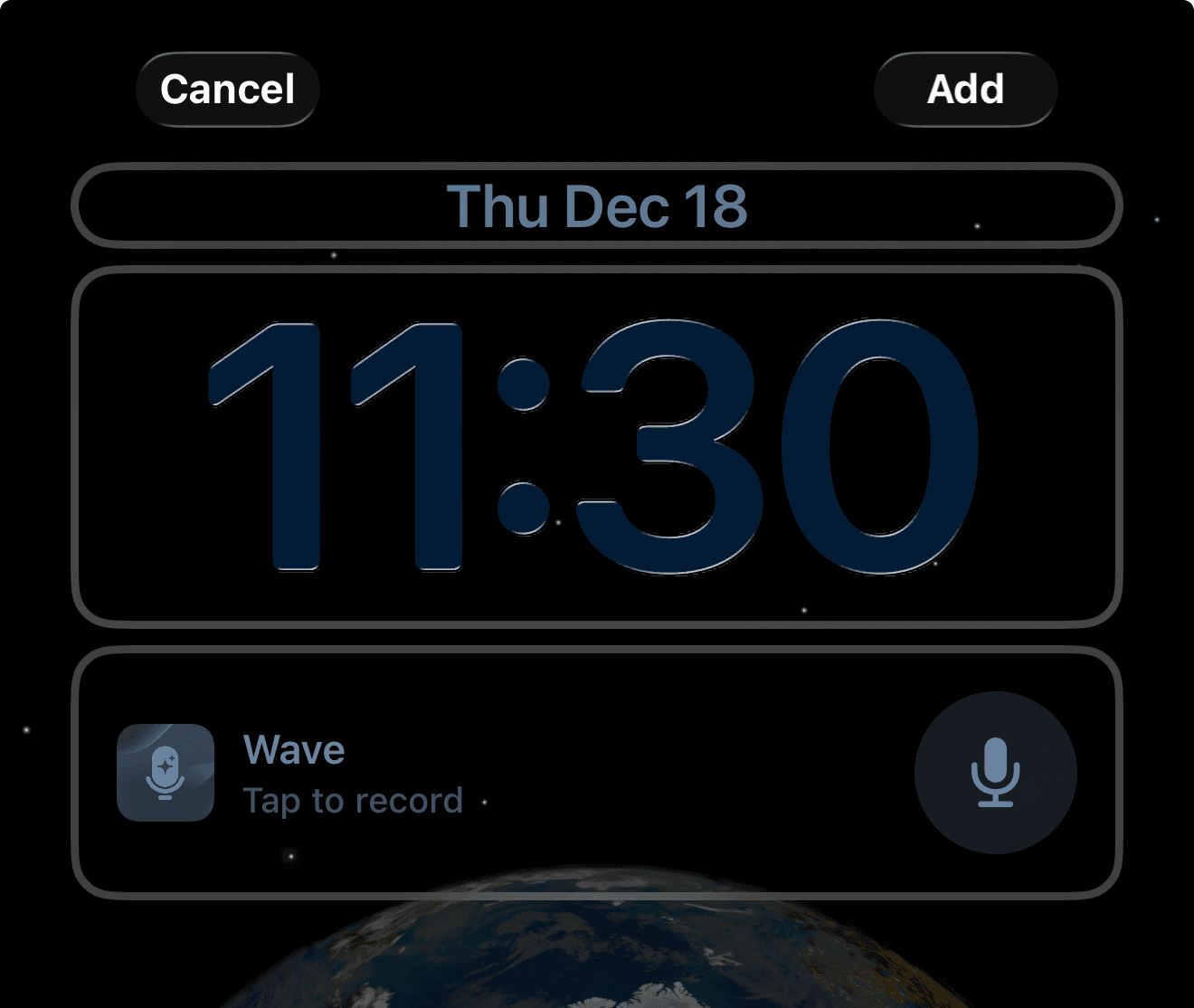
ホーム画面用の両サイズと、ロック画面の長方形ウィジェットは、録音中にライブタイマーを表示します。ロック画面用の小さな円形ウィジェットだけは、タイマーを表示するスペースがないため、マイクのアイコンが録音マークに変わる仕組みです。
セキュリティ設定によっては、ロック画面からWaveを開く際にFace IDを求められることがあります。
アプリアイコンのクイックアクション
Waveのアプリアイコンを長押しすると、設定不要でショートカットが表示されます。これは両プラットフォームで共通ですが、ラベルは少し異なります。
- Start Recording(録音を開始) — Waveを開いて新しい録音を開始します。
- Record Ongoing Phone Call(進行中の通話を録音) — すでに進行中の通話を録音するためのブリッジコールフローを開始します。
- Contact Us(お問い合わせ) — サポートチャットを開きます。
どれを使えばいい?
| 起動方法 | 使える場所 | ライブ録音タイマー | 通話の録音も可能 |
|---|---|---|---|
| ホーム画面ウィジェット | iPhoneとAndroid | あり | なし |
| ロック画面ウィジェット | iPhone、対応するAndroid端末 | 長方形サイズのみ | なし |
| アプリアイコンのクイックアクション | iPhoneとAndroid | なし | あり |
多くの人はこの3つすべてを使い分けています。ロック画面はすぐ使えて便利、ホーム画面はタイマーが見える、クイックアクションは通話の録音に向いています。ハンズフリーで操作したい場合は、iPhoneでは音声やAction Buttonでも録音を開始できます。詳しくはSiri Shortcuts & the Action Buttonを参照してください。
Wave Recordingがウィジェット選択画面に表示されない場合は、Waveを最新バージョンに更新し、一度アプリを開いてウィジェットを登録させてから、もう一度確認してください。
この記事は役に立ちましたか?
まだお困りですか?