Apple Watchでの録音
手首からワンタップで録音——録音データはiPhoneに引き継がれ、文字起こしと要約が済んだ状態でライブラリに届きます。
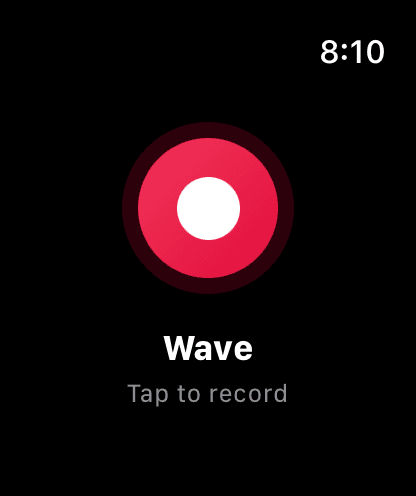
Apple Watch版Waveなら、手首が録音ボタンになります。一度タップして会話をキャプチャすれば、音声はiPhoneに引き継がれ、他のWave録音と同じようにアップロード・処理されます。
必要なもの
- watchOS 10以降を搭載したApple Watch
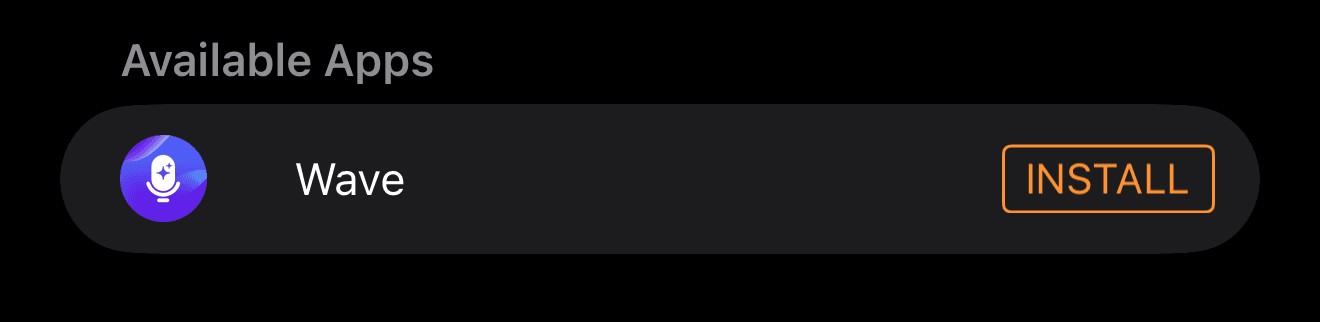
- ペアリングしたiPhoneにインストール済みでサインイン済みのWave
Apple WatchがWaveのサーバーと直接通信することはなく、アップロードは常にiPhoneが行います。つまりApple Watch自体にWi-Fiやモバイル通信は不要ですが、録音がライブラリに届くにはiPhoneがいずれオンラインになる必要があります。
セットアップ方法
Apple WatchにSign in Required(「サインインが必要です」)と表示された場合(「Open Wave on your iPhone to sign in」=「サインインするにはiPhoneでWaveを開いてください」)、Apple Watchを近くに置いた状態でiPhoneのWaveを開き、Retry(「再試行」)をタップしてください。iPhoneにまったく接続できない場合は、Retryボタンの代わりにiPhone not reachable(「iPhoneに接続できません」)と表示されます。両方の端末を近づけてもう一度試してください。
録音する
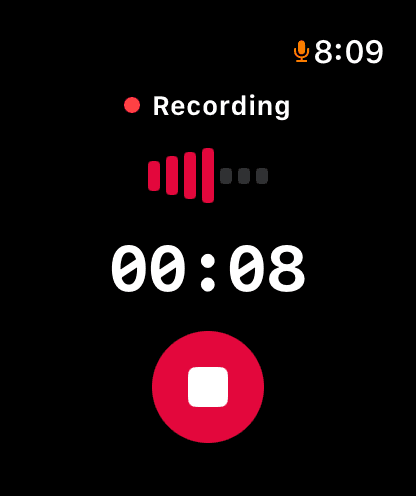
録音を破棄したい場合は✕ボタンをタップします。WaveがCancel Recording?(「録音をキャンセルしますか?」)——「この録音は保存されません」と確認してきます。Discard(「破棄」)を選ぶと削除され、Keep(「続ける」)を選ぶと録音を続けられます。Apple Watchには一時停止機能がないため、いったん停止して新しく録音を開始してください。
画面がオフになったとき、手首を下げたとき、別のアプリに切り替えたときも録音は続きます。通話やSiriがマイクを使用し、1分以内に戻ってこない場合、Waveは録音を停止してそれまでの内容を保存し、データが失われないようにします。
録音中、Waveはバッテリー残量を監視しています。残量が10%になると録音を停止・保存し、転送キューに入れます。これにより、バッテリー切れで音声が失われることはありません。また、録音開始前に空き容量も確認され、不足している場合は録音の代わりにNot enough storage space(「空き容量が不足しています」)と表示されます。
録音がライブラリに届くまで
録音が完了すると、それぞれiPhoneへの転送キューに入ります。ステータスは録音ボタンの下に表示されます。
- Syncing 2 recordings...(「2件の録音を同期中...」)——転送が進行中です。
- Synced!(「同期完了!」)——Apple Watch上のすべてのデータが転送されました。
- 3 unsent — tap to retry(「未送信3件——タップして再試行」)——転送が止まっています。この行をタップするとすぐに再試行できます。
iPhoneがファイルを受け取るとアップロードが行われ、文字起こしと要約が完了するまでの間、セッションはライブラリにWatch Recording...(「Watch録音...」)というタイトルで表示されます。この後の流れについては録音後に起こることをご覧ください。
送信できる状態になるまで、録音データはApple Watch内で安全に保管されます。iPhoneが別の部屋にあったからといってデータが失われることはありません。また、Apple WatchでWaveを開くたびや、iPhoneに再接続するたびにキューは自動的に再試行されるため、止まっていた転送も自然に解消されることが多いです。
Wave文字盤コンプリケーションを追加する
Waveを文字盤に追加すれば、ワンタップでアプリにアクセスできます。文字盤編集画面でコンプリケーションのスロットを選び、Wave(「Waveの録音にすばやくアクセス」)を選択してください。円形、コーナー、長方形、インラインの各スロットで利用できます。
コンプリケーションはWaveの状態に応じて変化します。
- 待機中 — マイクのアイコンが表示され、長方形スロットにはWave / Tap to record(「タップして録音」)と表示されます。タップするとアプリが開き、任意のタイミングで録音を開始できます。
- 録音中 — 停止アイコンと経過時間が表示されます。タップすると録音が停止します。
iPhoneから同期を強制する
Apple Watchに未送信の録音が表示されていて、再試行をタップしても解消しない場合は、iPhone側から同期を促すことができます。Settings(「設定」)→ Capture Sources(「録音ソース」)→ Sync Watch Recordings(「Watch録音を同期」)の順に進んでください。Waveが Apple Watchに再スキャンと再送信を指示し、Watch Sync(「Watch同期」)の下に結果が表示されます。「Found 2 recordings. Transferring now.」(「2件の録音が見つかりました。転送中です。」)または「No pending recordings found on Watch.」(「Watch上に未送信の録音は見つかりませんでした。」)のいずれかです。
Apple Watchにまったく指示を送れなかった場合は、次の2種類のアラートが表示されます。
- Watch Not Available(「Watchが利用できません」)——「No paired Apple Watch found with Wave installed.」(「Waveがインストールされたペアリング済みのApple Watchが見つかりません。」)
- Watch Not Reachable(「Watchに接続できません」)——「Make sure your Apple Watch is nearby and awake, then try again.」(「Apple Watchが近くにあり、スリープしていないことを確認してから再試行してください。」)
よくある質問
Waveは同時に1台のデバイスでしか録音できません。他のデバイスですでに録音が進行中だと検知すると、Apple WatchにはRecording in progress(「録音中です」)/ on another device(「別のデバイスで」)とRefresh(「更新」)ボタンが表示されます。もう一方の録音を停止してから、Refreshをタップしてください。
Apple WatchとiPhoneを近づけ、両方をスリープさせない状態にしてから、Apple WatchでWaveを開き、未送信の行をタップしてください。それでも進まない場合は、iPhoneの設定にあるSync Watch Recordings(「Watch録音を同期」)を使用してください。
はい。アップロードが完了すれば、Apple Watchでの録音も通常のWaveセッションとして扱われます。詳しくはWaveのプランと料金をご覧ください。
できません。会話に近い方のデバイスを使ってください。スマートフォンでの録音では、Apple Watchにはないライブ字幕や録音中のツールを利用できます。デバイスをまたいでも、Waveはすべてを1つのライブラリにまとめて管理します。詳しくは複数のデバイスでWaveを使うをご覧ください。
Androidウォッチをお使いの方はAndroid Watch(Wear OS)での録音をご覧ください。
この記事は役に立ちましたか?
まだお困りですか?