録音を継続する
録音済みのセッションに音声を追加できます — Waveが音声をつなぎ合わせ、文字起こし・要約・アクションアイテムを全体をカバーする形で再生成します。
録音を停止し、要約も届いた——でも、会話がまた再開した。そんなときは、新しいセッションを始める代わりに、Continue(「継続」)を使えば、すでにある録音に新しい音声を追加できます。Waveは通常どおり録音し、新しい部分を元の録音につなげて、文字起こし・要約・話者・アクションアイテムを録音全体をカバーする形で再生成します。セッションのタイトル、日付、フォルダ、共有リンク、チャット履歴はそのまま保持されます。
録音を継続する
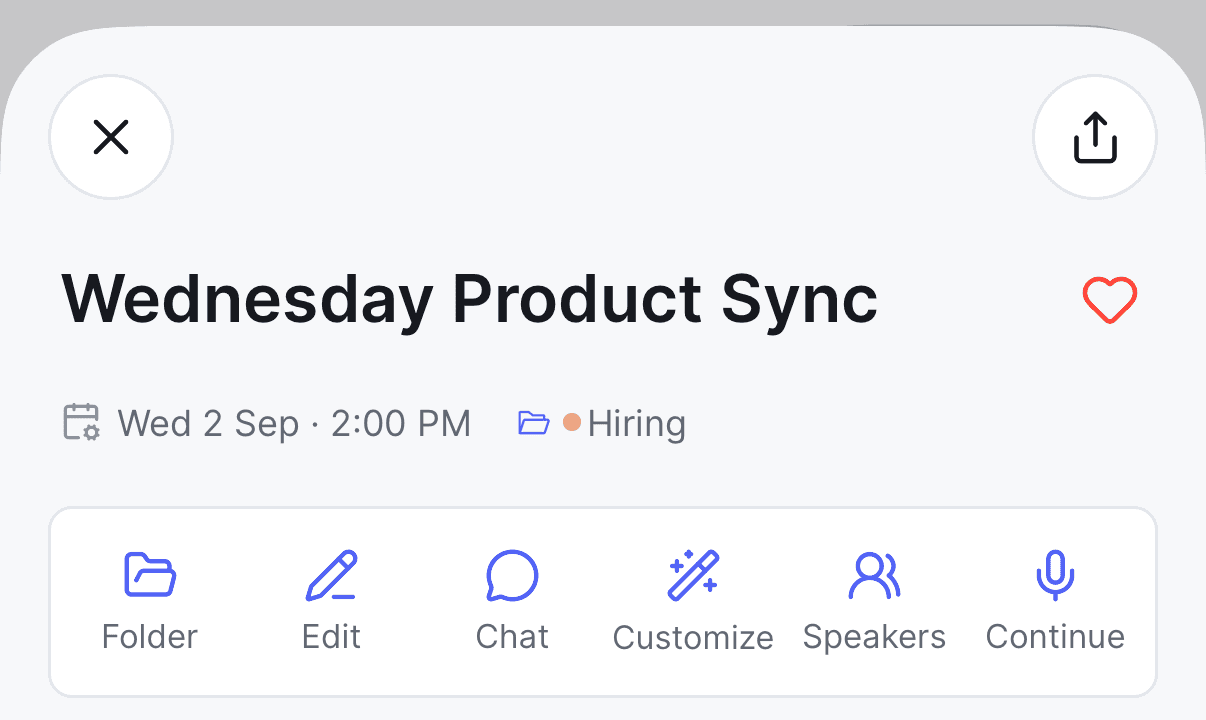
録音を開きます。タイトル下のアクションボタンの列で、Continue(「継続」)をタップします——一番最後のボタンです。
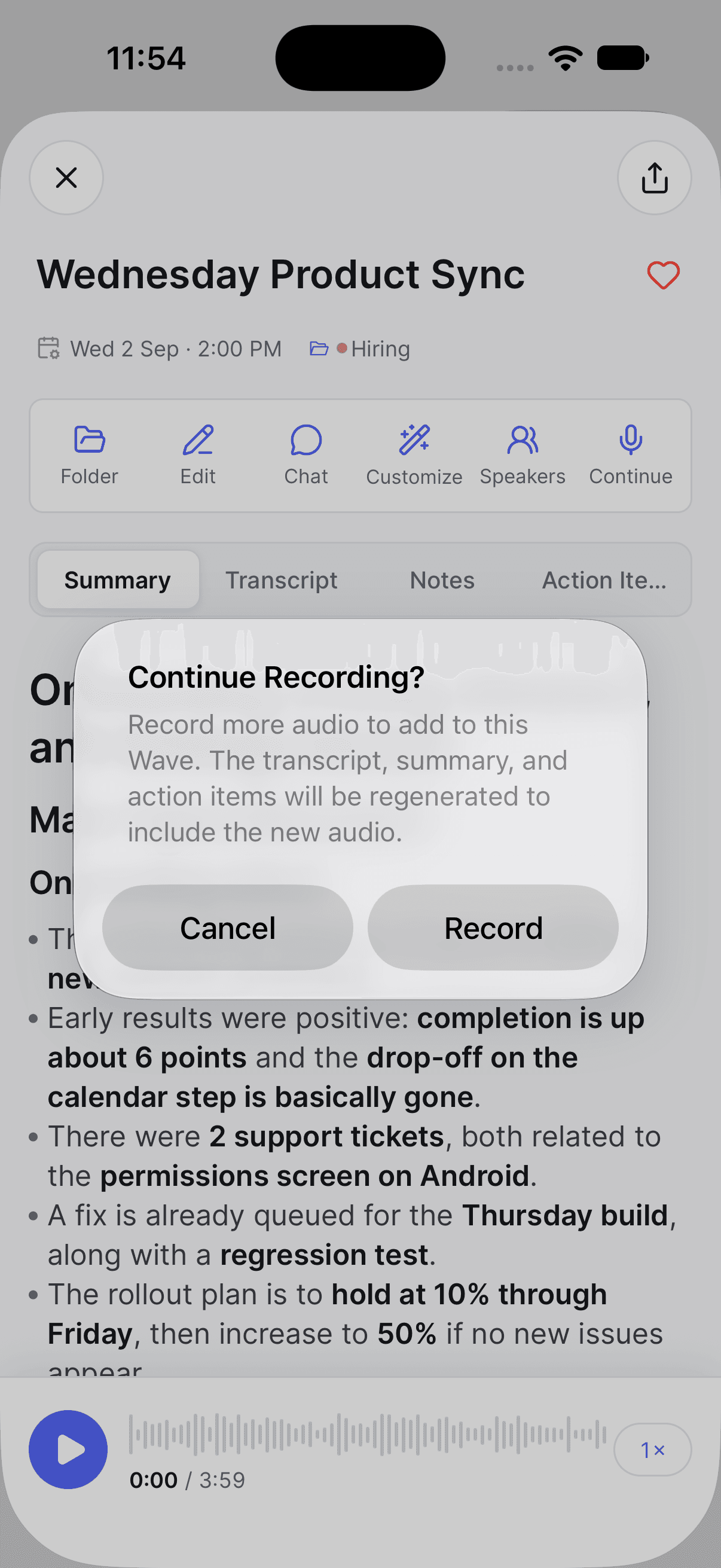
Continue Recording?(「録音を継続しますか?」)で確認します——「このWaveに追加する音声を録音します。文字起こし、要約、アクションアイテムは、新しい音声を含めて再生成されます。」Record(「録音」)をタップします。
完了すると、セッションには新しい音声が追加中であることが表示され、その間にWaveが2つの部分をつなぎ合わせ、結合後の録音を処理します。処理にかかる時間は、結合後の長さの新規録音を処理するのとほぼ同じです。
継続機能はWebアプリでは利用できません。スマートフォンまたはデスクトップアプリから継続を開始すれば、更新されたセッションはWebも含めすべての場所に反映されます。
継続できる対象
継続機能は、スマートフォンまたはデスクトップアプリでWaveを使って録音したセッションで利用できます。中断後にWaveが復元した録音、写真が添付された録音、統合したセッションも含まれます。一方、Apple WatchやWear OSでの録音、インポートしたファイル、YouTube・ポッドキャスト・PDFのインポート、電話通話、ボットが代わりに録音した会議には表示されません。
その他の条件は次のとおりです:
- セッションが完了している必要があります。 まだ処理中の間は、Continueは表示されません。スマートフォン側でまだ音声が保存中の場合、ContinueをタップするとRecording In Progress(「録音処理中」)と表示されます:「このWaveの音声はまだ保存処理中です。しばらくしてからもう一度お試しください。」
- 音声がまだ残っている必要があります。 録音の音声が削除されている場合、Continueは表示されません。
- 上限は3時間です。 Waveは1セッションにつき最大3時間まで文字起こしするため、すでに3時間に達しているセッションにはContinueが表示されません。スマートフォンでは、2時間半を超えたセッションの場合、確認画面で次のように警告が表示されます:「このWaveは3時間の文字起こし上限に近づいています。結合後の音声が3時間を超える部分は切り捨てられます。」
同じ録音を複数回継続することもできます——ただし、前回の継続処理が完了するのを待ってから行ってください。
変わること、変わらないこと
Waveは結合後の音声を最初から再度文字起こしするため、文字起こし・話者ラベル・要約・アクションアイテムはすべて録音全体を反映した内容になります。オーディオプレーヤーは全体を通しで再生します。
セッションは、タイトル、元の日付と時刻、フォルダ、公開共有リンク、チャット履歴など、想定どおりすべてそのまま保持されます。自分でセッション名を変更していた場合も、その名前は維持されます。
Trim(トリミング)とは異なり、継続処理には元に戻す機能がありません——処理が完了すると、新しい音声は録音の一部になります。後から特定の部分だけ削除したい場合は、Trimで対応できます。
よくある質問
いいえ。自動共有やゲストへのメールは、セッションが最初に完了した時点で一度だけ送信されます——継続処理によって再送されることはありません。最初のバージョンを受け取った相手に更新版が必要な場合は、手動で共有してください。
はい。スマートフォンで録音したものをデスクトップアプリから継続することも、その逆も可能です——どちらの方法でも、新しい音声は同じセッションに追加されます。
そのセッションの種類が対応していない(上記のとおり、ウォッチでの録音、インポート、電話通話、ボット録音は対応していません)か、まだ処理中か、音声がすでに削除されているか、3時間の文字起こし上限にすでに達している可能性があります。また、アプリが最新バージョンかどうかも確認してください。
他の録音と同様にカウントされます。無料プランで録音時間を使い切っている場合は、レコーダーが開く前にアップグレード画面が表示されます——詳しくはプランと料金をご覧ください。
この記事は役に立ちましたか?
まだお困りですか?