Wave koppelen aan ChatGPT
Installeer Wave via de plugin-directory van ChatGPT en stel vragen over je opgenomen meetings in chats, bedrijfskennis en Deep Research.
Wave staat in de directory van ChatGPT als Wave AI Note Taker. Installeer het en ChatGPT beantwoordt vragen op basis van je echte meetings — de beslissing, het exacte citaat, de actiepunten — en verwijst naar de sessie waar het vandaan komt. Het werkt in gewone chats, bedrijfskennis en Deep Research.
Verbinden
Open de Wave AI Note Taker-listing en kies Install plugin ("Plugin installeren"; oudere versies tonen Try in chat).
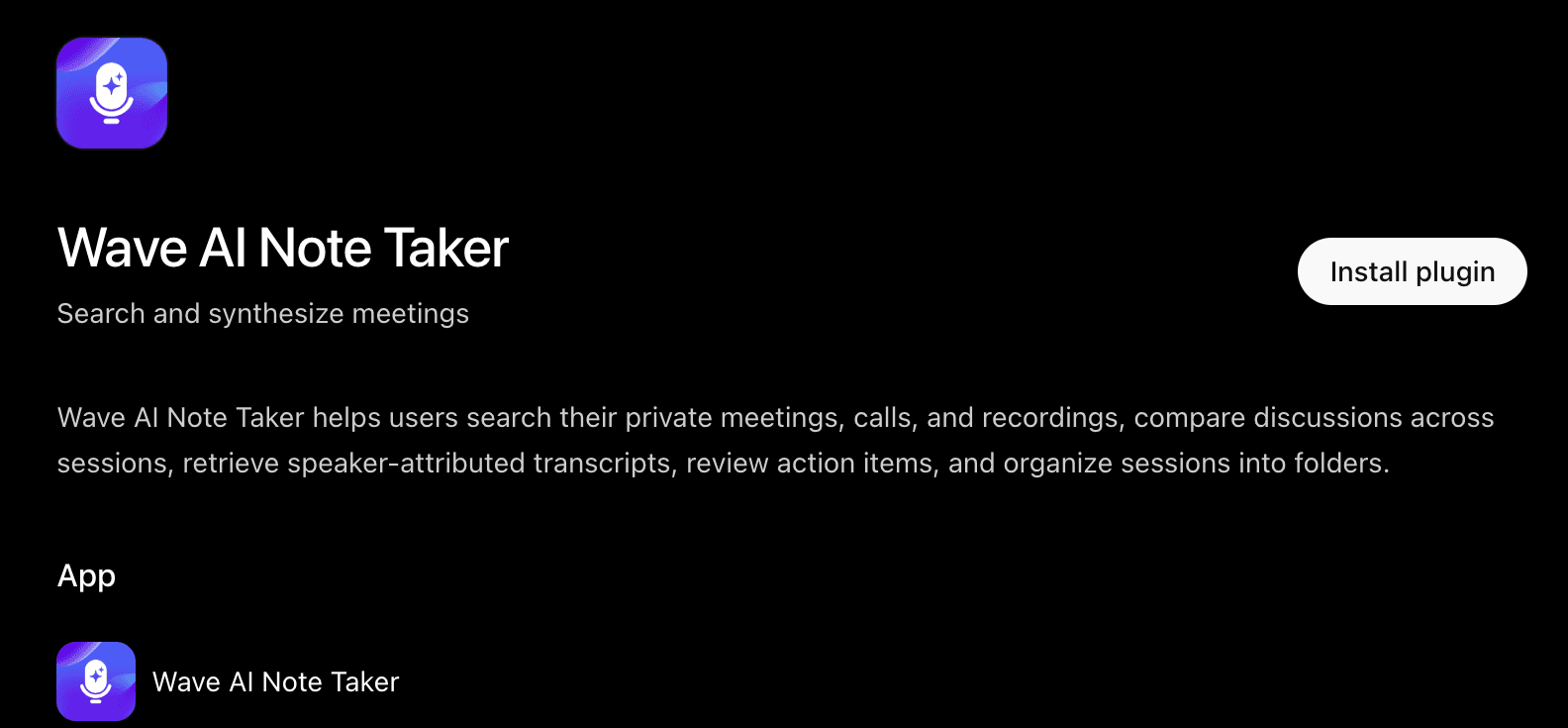
Log in bij Wave in het venster dat opent. Gebruik het account waarmee je opneemt — als het gekozen account geen opnames heeft, vraagt Wave Is this the right Wave account? ("Is dit het juiste Wave-account?") zodat je kunt wisselen. Ben je al ingelogd bij Wave in deze browser? Dan sluit het venster zichzelf na een paar seconden en verandert de knop in Try in chat.
Start een chat, typ @Wave en kies Wave AI Note Taker. Stel daarna je vraag. ChatGPT kan Wave ook zelf herkennen en oppakken.
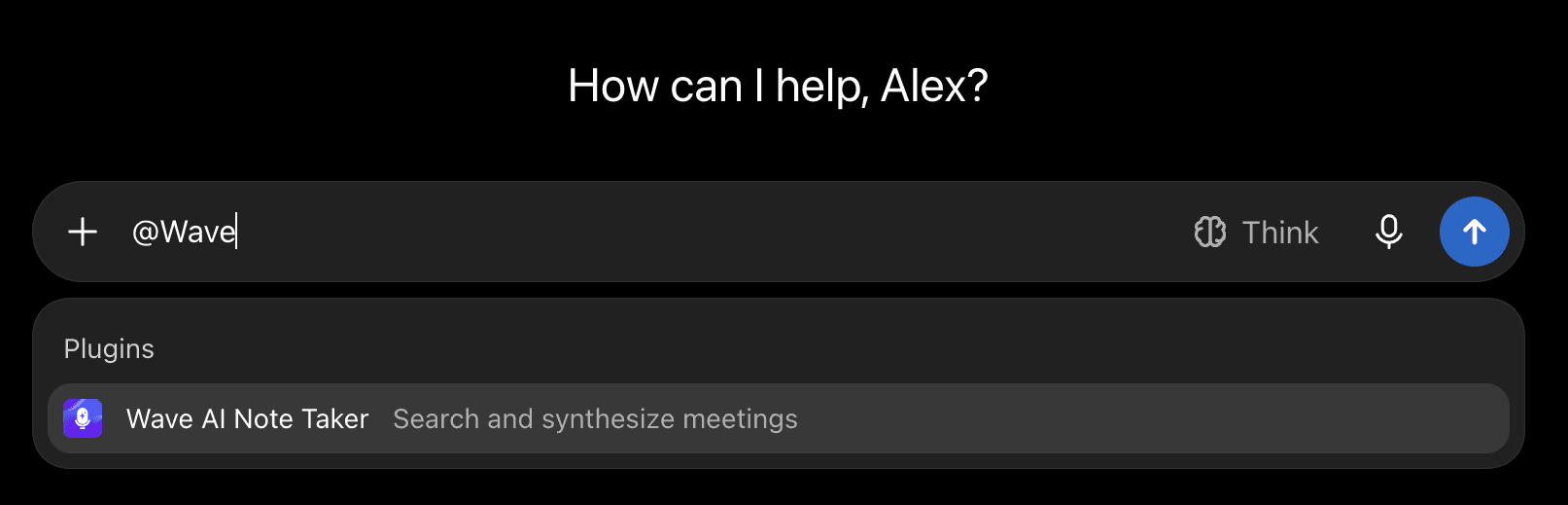
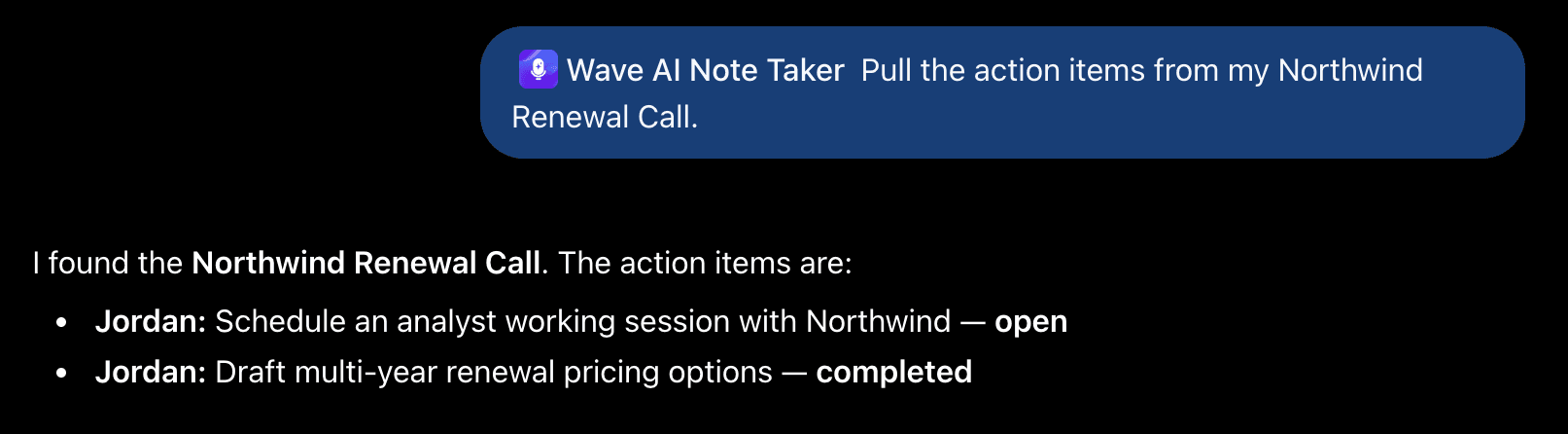
Try in chat opent ChatGPT Work, dat gratis accounts vraagt te upgraden. Dat is niet nodig: sluit dat venster, kies Chat bovenaan de pagina en gebruik @Wave daar.
Geen Developer Mode, geen URL's om te plakken. Installeer via het web en Wave staat ook direct klaar in de desktop- en mobiele apps van ChatGPT.
In een Business-, Enterprise- of Edu-werkruimte schakelt een beheerder Wave AI Note Taker in onder Workspace settings → Plugins (of Apps). Iedereen logt vervolgens de eerste keer in met zijn eigen Wave-account en ziet daarna alleen zijn eigen sessies.
Probeer bijvoorbeeld te vragen
- "Welke beslissingen en openstaande vragen kwamen deze week naar voren in mijn productmeetings?"
- "Zoek op waar we het over prijzen hadden en citeer het, met wie het zei."
- "Haal de actiepunten uit mijn laatste klantgesprek."
- "Vat de meeting samen die Sam met me heeft gedeeld."
Voeg "gebruik alleen mijn Work-map" toe om persoonlijke opnames buiten het antwoord te houden. In Deep Research verschijnt Wave als bron die je kunt citeren.
ChatGPT kan je sessies doorzoeken en lezen. In beheerde werkruimtes kan het ook actiepunten opslaan en sessies in mappen archiveren; bij persoonlijke abonnementen is het alleen-lezen. Het kan nooit een opname verwijderen of een transcript aanpassen.
Als het niet werkt
- ChatGPT vindt geen sessies. Je hebt een Wave-account gekoppeld zonder opnames erin — meestal een andere Google- of Apple-login. Verwijder Wave en installeer het opnieuw met het juiste account.
- De listing is niet beschikbaar voor je abonnement of werkruimte. Vraag je beheerder om het in te schakelen, of voeg Wave handmatig toe: zet Developer mode aan onder Settings → Security and login (Business: Settings → Apps → Advanced settings), open chatgpt.com/plugins, kies +, plak
https://mcp.wave.coals server-URL, kies OAuth en selecteer Create. Dit kan alleen via het web. - Twee Wave-items. Je hebt Wave zowel via de directory geïnstalleerd als handmatig toegevoegd. Verwijder er een.
Verbinding verbreken
Open de Wave AI Note Taker-listing, kies ⋯, dan Uninstall, of verwijder Wave onder Settings → Plugins (of Apps). ChatGPT verliest direct de toegang tot je opnames.
Gebruik je Codex? Zie Wave koppelen aan Codex. Voor wat elke gekoppelde tool wel en niet kan, zie de Wave Agents-toolkit.
Was dit artikel nuttig?
Nog hulp nodig?
Wave koppelen aan Claude Code
Twee terminalcommando's halen je gespreksverslagen en actiepunten rechtstreeks in Claude Code — of hergebruik de Wave-connector die je al aan Claude hebt toegevoegd.
Wave koppelen aan Codex
Geef Codex toegang tot je meetingtranscripties en actiepunten met twee commando's — in de terminal, de ChatGPT-desktopapp of de Codex IDE-extensie.