Wave koppelen aan Claude
Voeg Wave in één klik toe aan Claude en stel vragen over elke vergadering die je hebt opgenomen — op het web, in Claude Desktop en in de Claude-app op je telefoon.
Wave staat in Claude's connectormap als Wave AI Note Taker. Koppel hem één keer en Claude kan je vergaderingen doorzoeken, de transcripten lezen en antwoorden op basis daarvan geven — in Claude op het web, in Claude Desktop en in de Claude-app op je telefoon.
Koppelen
Open Wave in de Claude-directory en selecteer Connect to Claude ("Verbinden met Claude"). Dit werkt op Claude's gratis abonnement.

Log in bij Wave in het venster dat wordt geopend. Gebruik het account waarmee je opneemt — als het gekozen account geen opnames bevat, vraagt Wave Is this the right Wave account? ("Is dit het juiste Wave-account?") zodat je kunt wisselen. Ben je in deze browser al ingelogd bij Wave? Dan wordt het proces vanzelf binnen enkele seconden afgerond en verandert de knop in Connected ("Verbonden").
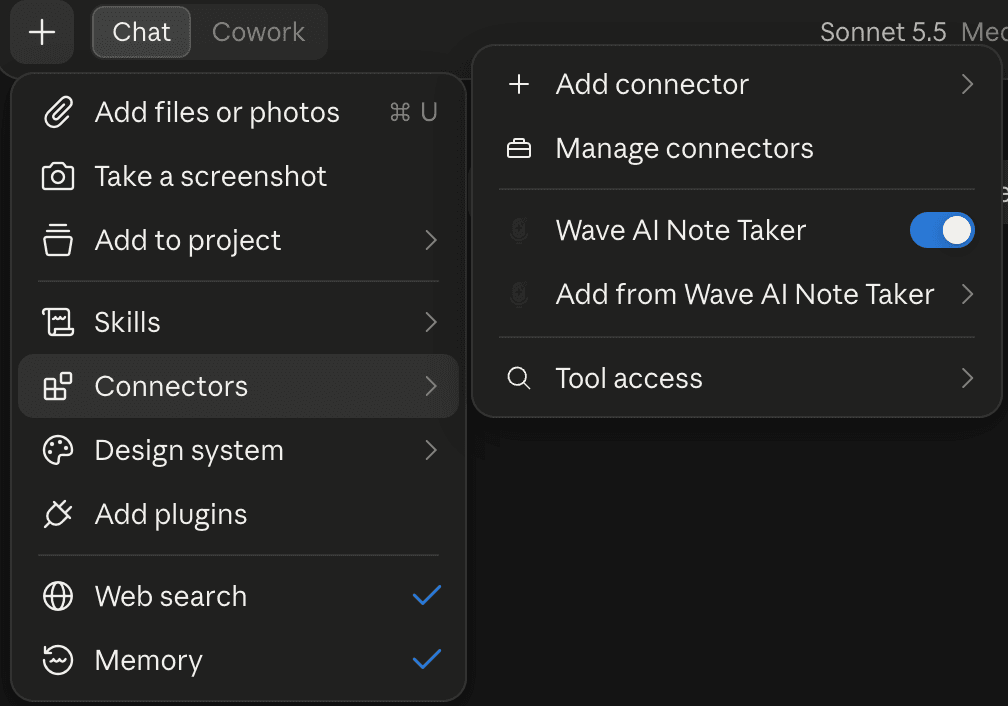
Je wordt direct teruggestuurd naar Claude, met Wave al ingeschakeld. Open ter controle het +-menu in een chat en houd je muis boven Connectors: Wave AI Note Taker moet aan staan.
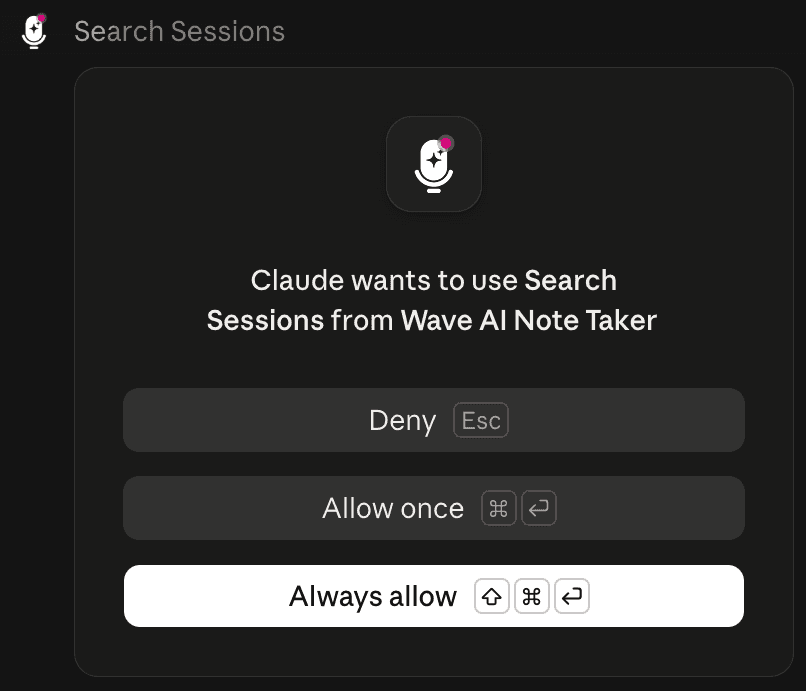
Stel je vraag. De eerste keer dat Claude Wave gebruikt, vraagt het om toestemming — selecteer Allow once ("Eén keer toestaan"), of Always allow ("Altijd toestaan") zodat het niet meer vraagt.
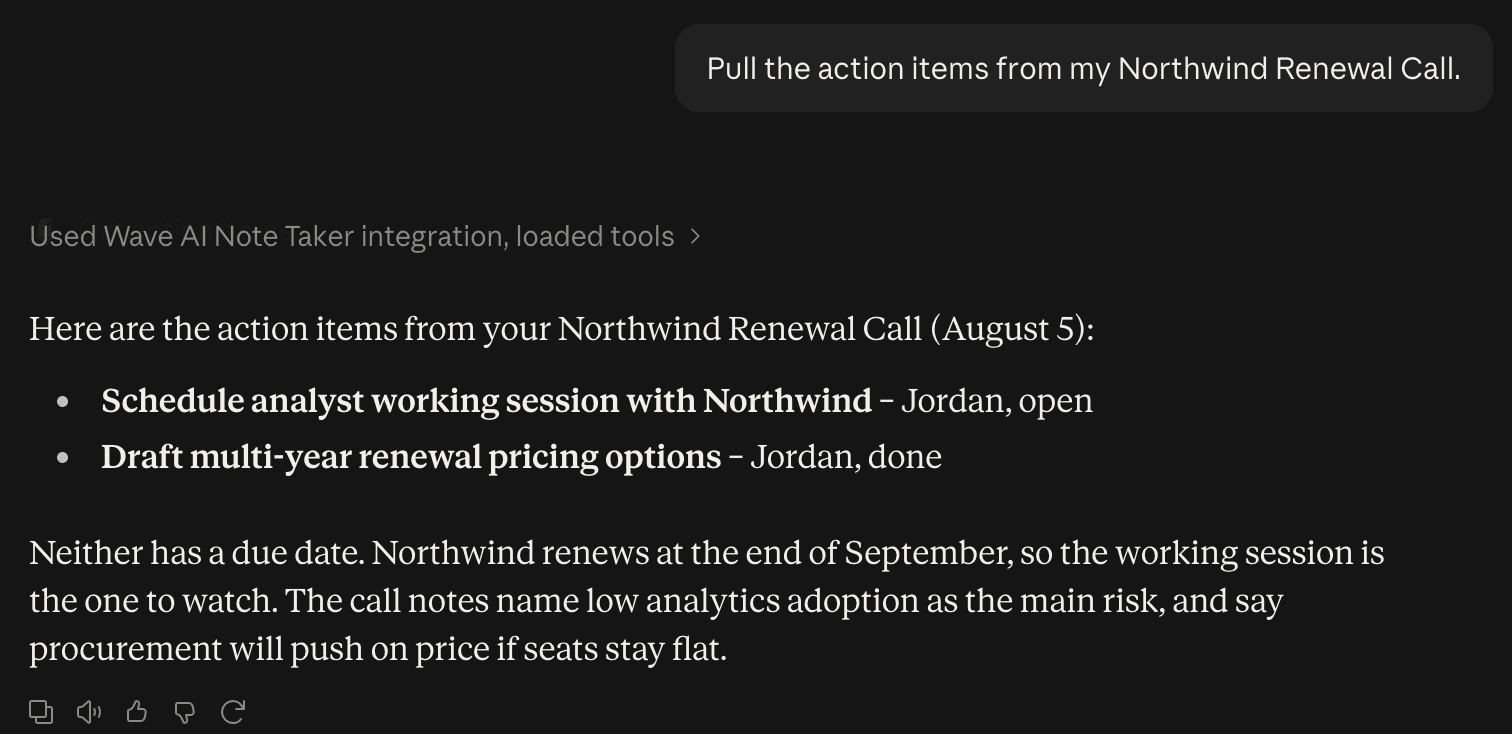
Connectors horen bij je Claude-account, dus als je één keer koppelt vanuit een browser of Claude Desktop, staat Wave klaar in de Claude-app op je telefoon zodra je die de volgende keer opent. De link naar de directory werkt niet op iOS of Android, doe deze stap dus vanaf een computer.
Wil je hem liever handmatig toevoegen? Ga in Claude naar Customize → Connectors ("Aanpassen → Connectors"), selecteer + en dan Add custom connector ("Aangepaste connector toevoegen"), noem hem Wave, plak https://mcp.wave.co als URL en selecteer Add ("Toevoegen"). Het is in beide gevallen dezelfde server — houd niet allebei aan, anders zie je twee Wave-vermeldingen.
Probeer dit eens
- "Wat hebben we in het gesprek van gisteren besloten?"
- "Zoek waar we het over de prijzen hadden en citeer het, met wie het zei."
- "Wat zijn mijn openstaande actiepunten uit de vergaderingen van deze week?"
- "Vat de vergadering samen die Sam met me heeft gedeeld."
Voeg "gebruik alleen mijn map Work" toe aan elk van deze vragen om persoonlijke opnames buiten het antwoord te houden.
Claude kan je sessies doorzoeken en lezen, en kan actiepunten opslaan en sessies in mappen archiveren. Het kan geen opname verwijderen of een transcript wijzigen.
Als het niet werkt
- Claude vindt geen sessies. Je hebt een Wave-account gekoppeld zonder opnames erin — meestal een andere Google- of Apple-login. Verwijder de connector en koppel opnieuw met het juiste account.
- Het inloggen blijft in een lus hangen. Rond het inloggen af in het venster dat Claude heeft geopend, in dezelfde browser. Start daarna Claude Desktop opnieuw op als je dat gebruikt.
- Twee Wave-vermeldingen. Je hebt Wave zowel vanuit de directory als handmatig toegevoegd. Verwijder er één.
Ontkoppelen
Ga in Claude naar Customize → Connectors ("Aanpassen → Connectors"), zoek Wave AI Note Taker en selecteer Remove ("Verwijderen"). Claude verliest meteen de toegang tot je opnames.
Gebruik je Claude in de terminal? Zie Wave koppelen aan Claude Code. Voor wat elke gekoppelde tool wel en niet kan doen, zie de Wave Agents-toolkit.
Was dit artikel nuttig?
Nog hulp nodig?
Wave koppelen aan Evernote
Sla Wave-sessies op in Evernote als notities met de samenvatting, actiepunten en een transcript met tijdstempels.
Wave koppelen aan Claude Code
Twee terminalcommando's halen je gespreksverslagen en actiepunten rechtstreeks in Claude Code — of hergebruik de Wave-connector die je al aan Claude hebt toegevoegd.