Conectar o Wave ao ChatGPT
Instala o Wave a partir do diretório de plugins do ChatGPT e pergunta sobre as tuas reuniões gravadas em conversas, conhecimento da empresa e Deep Research.
O Wave está publicado no diretório do ChatGPT como Wave AI Note Taker. Instala-o e o ChatGPT responde com base nas tuas reuniões reais — a decisão, a citação exata, os itens de ação — e indica a sessão de onde veio. Funciona em conversas normais, no conhecimento da empresa e no Deep Research.
Conectar
Abre a página do Wave AI Note Taker e seleciona Install plugin ("Instalar plugin") (em versões mais antigas aparece Try in chat).
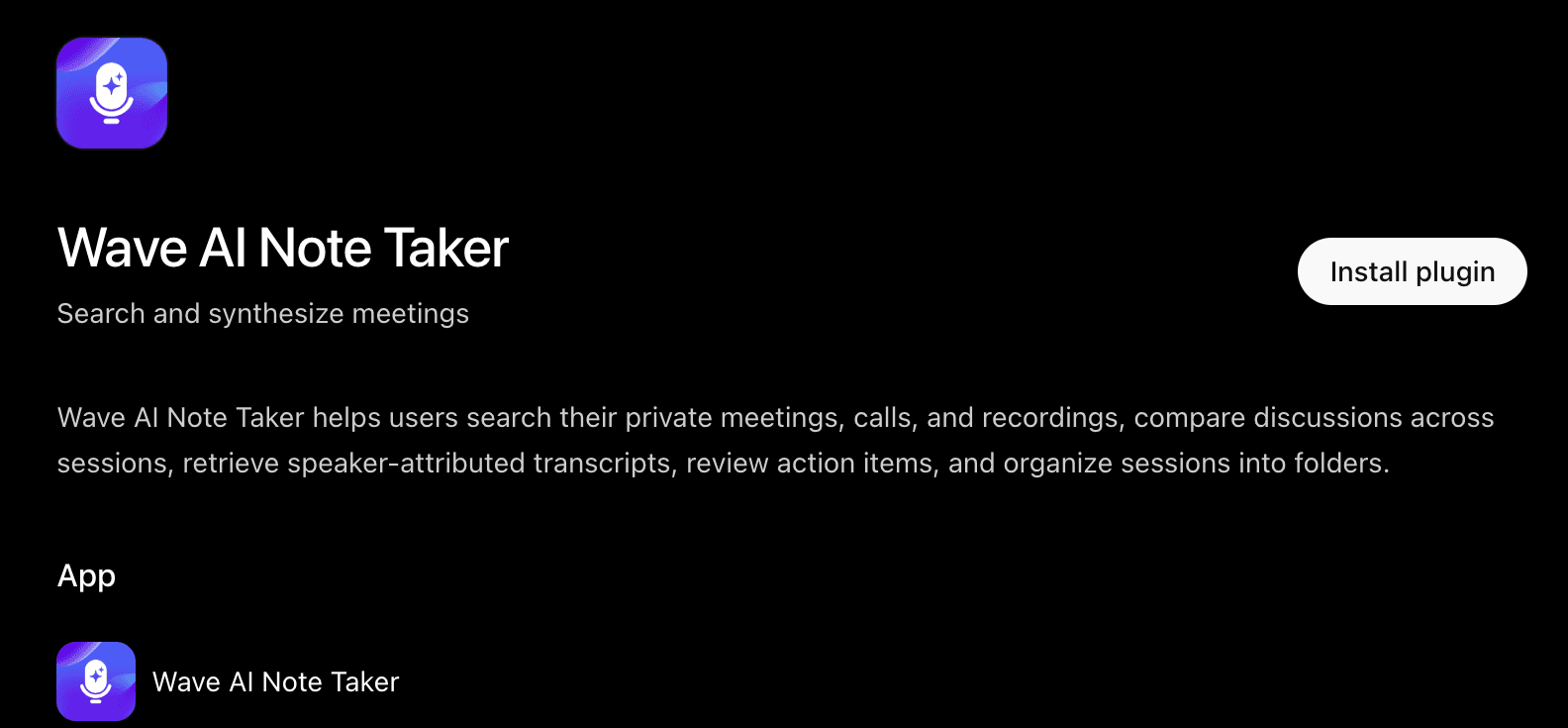
Inicia sessão no Wave na janela que se abre. Usa a conta com que gravas — se a conta escolhida não tiver gravações, o Wave pergunta Is this the right Wave account? ("É esta a conta certa do Wave?") para poderes mudar. Já tens sessão iniciada no Wave neste navegador? A janela fecha-se sozinha ao fim de alguns segundos e o botão passa a Try in chat.
Começa uma conversa, escreve @Wave e escolhe Wave AI Note Taker. Depois faz a tua pergunta. O ChatGPT também pode escolher o Wave automaticamente.
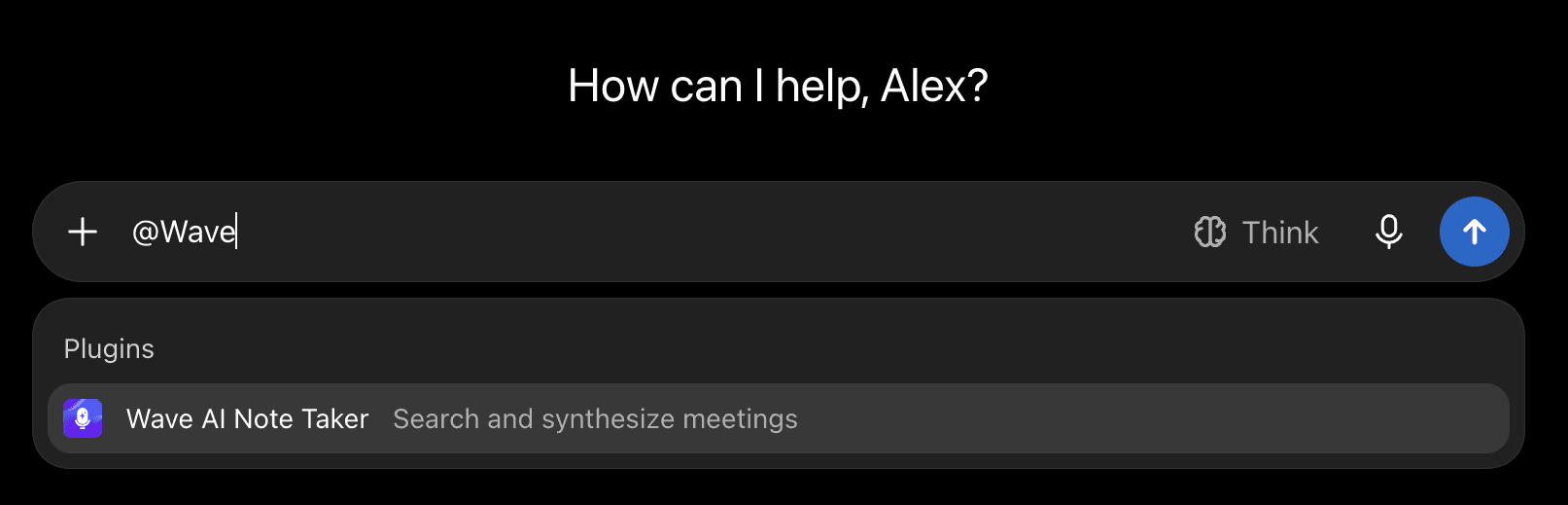
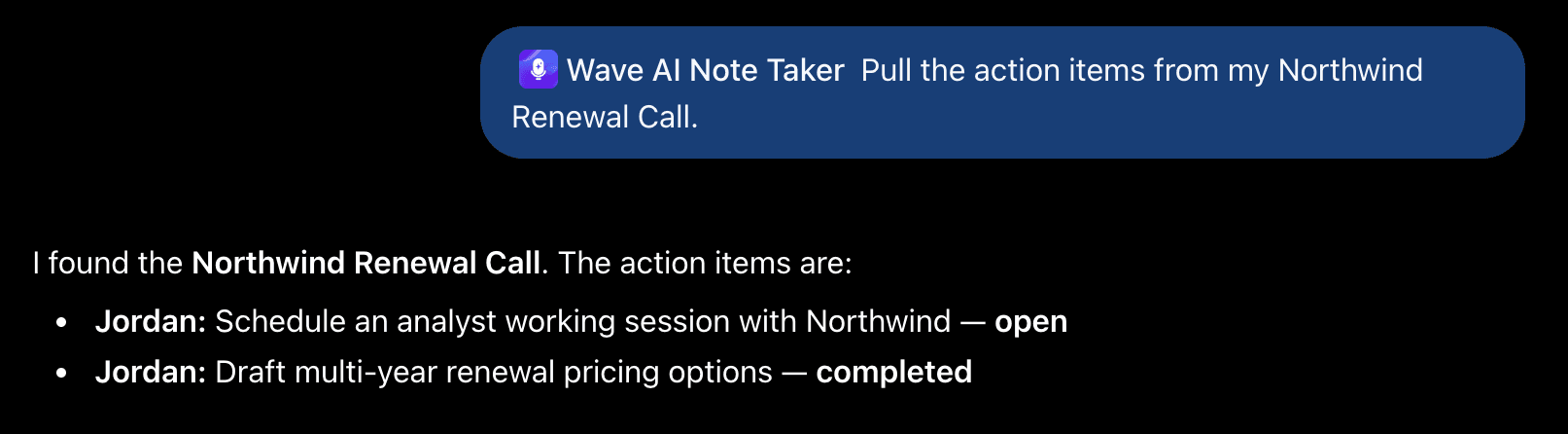
Try in chat abre o ChatGPT Work, que pede a contas gratuitas para fazerem upgrade. Não precisas disso: fecha essa janela, seleciona Chat no topo da página e usa @Wave aí.
Sem Developer Mode, sem URLs para colar. Instala na web e o Wave também fica disponível nas apps do ChatGPT para computador e telemóvel.
Num workspace Business, Enterprise ou Edu, um administrador ativa o Wave AI Note Taker em Workspace settings → Plugins (ou Apps). Depois, cada pessoa inicia sessão com a sua própria conta Wave da primeira vez e só vê as suas próprias sessões.
Experimenta perguntar
- "Que decisões e questões em aberto surgiram nas minhas reuniões de produto esta semana?"
- "Encontra onde discutimos preços e cita, com quem disse o quê."
- "Tira os itens de ação da minha última chamada com um cliente."
- "Resume a reunião que o Sam partilhou comigo."
Adiciona "usa só a minha pasta Work" para manter as gravações pessoais fora da resposta. No Deep Research, o Wave aparece como uma fonte que podes citar.
O ChatGPT pode pesquisar e ler as tuas sessões. Em workspaces geridos, também pode guardar itens de ação e arquivar sessões em pastas; nos planos pessoais é apenas de leitura. Nunca pode apagar uma gravação nem alterar uma transcrição.
Se não funcionar
- O ChatGPT não encontra nenhuma sessão. Ligaste uma conta Wave sem gravações — normalmente um login diferente do Google ou da Apple. Desinstala o Wave e volta a instalá-lo com a conta certa.
- A página não está disponível no teu plano ou workspace. Pede ao teu administrador para a ativar, ou adiciona o Wave manualmente: ativa o Developer mode ("Modo de programador") em Settings → Security and login (Business: Settings → Apps → Advanced settings), abre chatgpt.com/plugins, seleciona +, cola
https://mcp.wave.cocomo URL do servidor, escolhe OAuth e seleciona Create. Este caminho só funciona na web. - Duas entradas do Wave. Instalaste a partir do diretório e também o adicionaste manualmente. Remove uma delas.
Desconectar
Abre a página do Wave AI Note Taker, seleciona ⋯ e depois Uninstall, ou remove-o em Settings → Plugins (ou Apps). O ChatGPT perde imediatamente o acesso às tuas gravações.
Usas o Codex? Consulta Connect Wave to Codex. Para saberes o que qualquer ferramenta conectada pode e não pode fazer, consulta the Wave Agents toolkit.
Este artigo foi útil?
Ainda precisa de ajuda?
Conectar o Wave ao Claude Code
Dois comandos de terminal colocam as tuas transcrições de reuniões e itens de ação dentro do Claude Code — ou reutiliza o conector Wave que já adicionaste ao Claude.
Conectar o Wave ao Codex
Dê ao Codex acesso às transcrições e itens de ação das tuas reuniões com dois comandos — no terminal, na app de secretária do ChatGPT ou na extensão Codex para IDE.