Conectar o Wave ao Claude
Adiciona o Wave ao Claude com um clique e pergunta sobre qualquer reunião que gravaste — na web, no Claude Desktop e na app do Claude no teu telemóvel.
O Wave está no diretório de conectores do Claude como Wave AI Note Taker. Conecta-o uma vez e o Claude pode procurar nas tuas reuniões, ler as transcrições e responder com base nelas — no Claude na web, no Claude Desktop e na app do Claude no teu telemóvel.
Conectar
Abre o Wave no diretório do Claude e seleciona Connect to Claude ("Conectar ao Claude"). Funciona no plano gratuito do Claude.

Inicia sessão no Wave na janela que se abre. Usa a conta com a qual gravas — se a conta que escolheres não tiver gravações, o Wave pergunta Is this the right Wave account? ("É esta a conta Wave certa?") para poderes trocar. Já tens sessão iniciada no Wave neste navegador? O processo termina sozinho em poucos segundos e o botão muda para Connected ("Conectado").
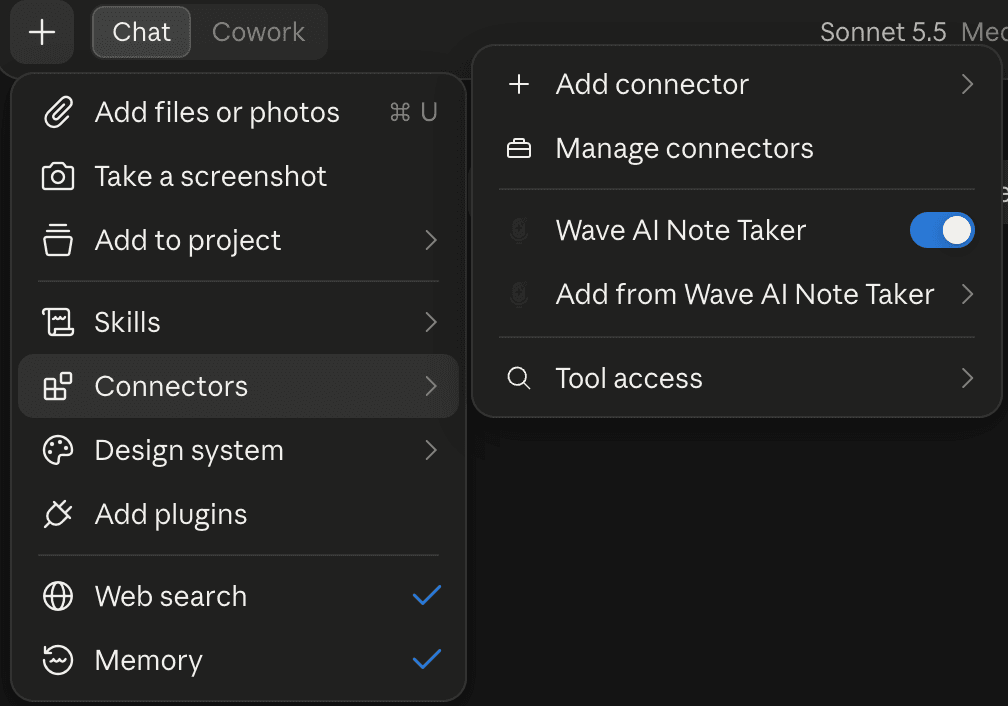
És levado diretamente de volta ao Claude, já com o Wave ativado. Para confirmar, abre o menu + numa conversa e passa o cursor sobre Connectors ("Conectores"): Wave AI Note Taker deve estar ativado.
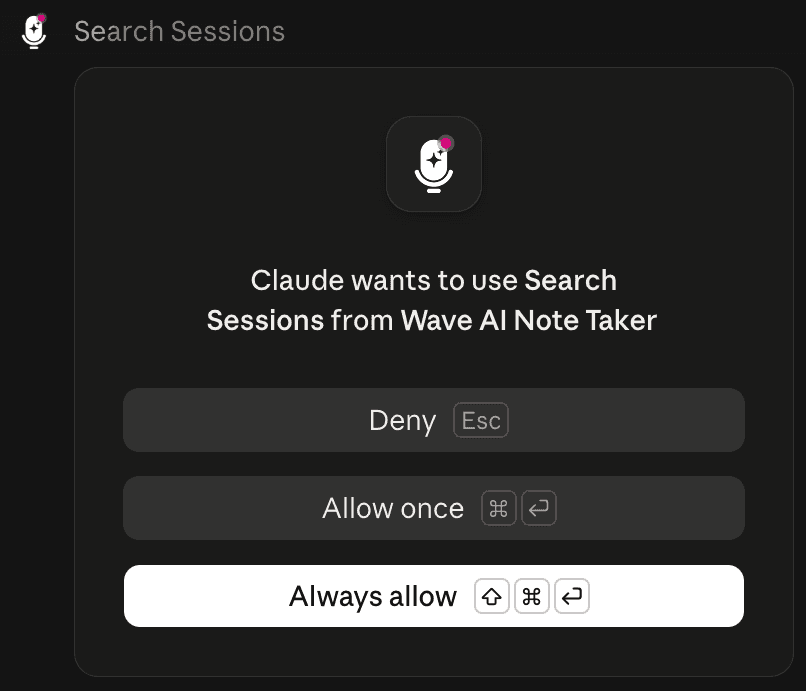
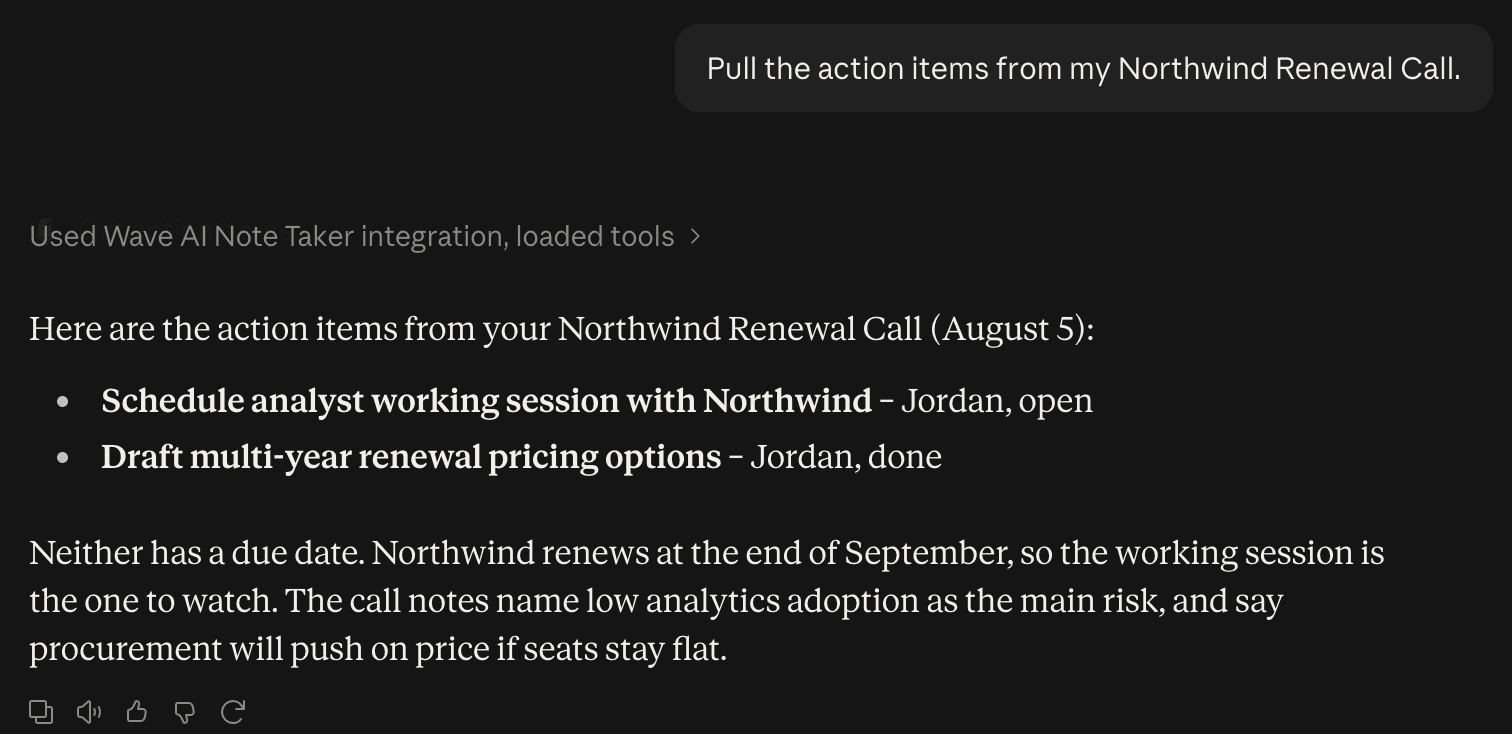
Faz a tua pergunta. Da primeira vez que o Claude usar o Wave, pede permissão — seleciona Allow once ("Permitir uma vez"), ou Always allow ("Permitir sempre") para deixar de perguntar.
Os conectores pertencem à tua conta Claude, por isso liga-o uma vez a partir de um navegador ou do Claude Desktop e o Wave estará disponível na app do Claude no teu telemóvel na próxima vez que a abrires. O link do diretório não abre no iOS ou Android, por isso faz este passo a partir de um computador.
Preferes adicioná-lo manualmente? No Claude, vai a Customize → Connectors ("Personalizar → Conectores"), seleciona + e depois Add custom connector ("Adicionar conector personalizado"), dá-lhe o nome Wave, cola https://mcp.wave.co como URL e seleciona Add ("Adicionar"). É o mesmo servidor de qualquer forma — não mantenhas os dois, ou vais ver duas entradas do Wave.
Experimenta perguntar
- "O que decidimos na chamada de ontem?"
- "Encontra onde falámos sobre preços e cita, com quem disse o quê."
- "Quais são as minhas ações pendentes das reuniões desta semana?"
- "Resume a reunião que o Sam partilhou comigo."
Acrescenta "usa apenas a minha pasta Work" a qualquer uma destas perguntas para manter as gravações pessoais fora da resposta.
O Claude pode procurar e ler as tuas sessões, e pode guardar ações a fazer e arquivar sessões em pastas. Não pode eliminar uma gravação nem alterar uma transcrição.
Se não funcionar
- O Claude não encontra nenhuma sessão. Conectaste uma conta Wave sem gravações — normalmente um login Google ou Apple diferente. Remove o conector e conecta-te novamente com a conta certa.
- O login entra em ciclo repetido. Conclui o início de sessão dentro da janela que o Claude abriu, no mesmo navegador. Depois reinicia o Claude Desktop, se o estiveres a usar.
- Duas entradas do Wave. Adicionaste o Wave a partir do diretório e manualmente. Remove uma delas.
Desconectar
No Claude, vai a Customize → Connectors, encontra Wave AI Note Taker e seleciona Remove ("Remover"). O Claude perde acesso às tuas gravações de imediato.
Estás a usar o Claude no terminal? Consulta Connect Wave to Claude Code. Para saberes o que qualquer ferramenta conectada pode e não pode fazer, consulta the Wave Agents toolkit.
Este artigo foi útil?
Ainda precisa de ajuda?
Conectar o Wave ao Evernote
Salve sessões do Wave no Evernote como notas com o resumo, os itens de ação e uma transcrição com marcações de tempo.
Conectar o Wave ao Claude Code
Dois comandos de terminal colocam as tuas transcrições de reuniões e itens de ação dentro do Claude Code — ou reutiliza o conector Wave que já adicionaste ao Claude.