Kalendertermine mit Wave aufnehmen
Ein Schalter am Kalendertermin genügt: Wave schickt einen Bot in den Call, nimmt ihn auf, und die Zusammenfassung wartet, wenn du fertig bist.
Sobald dein Kalender verbunden ist, bekommt jeder anstehende Termin einen Aufnahme-Schalter. Aktivierst du ihn, schickt Wave einen Bot in den entsprechenden Zoom-, Google Meet- oder Microsoft Teams-Call – er nimmt auf, transkribiert und fasst zusammen, ohne dass du noch etwas tun musst. Falls du noch keinen Kalender verknüpft hast, starte mit Kalender verbinden.
Aufnahme für einen einzelnen Termin aktivieren
Die Detailansicht zeigt außerdem deine Zusage, den Organisator, die Teilnehmerliste, einen Join meeting-Button ("Meeting beitreten") und Open in calendar ("Im Kalender öffnen").
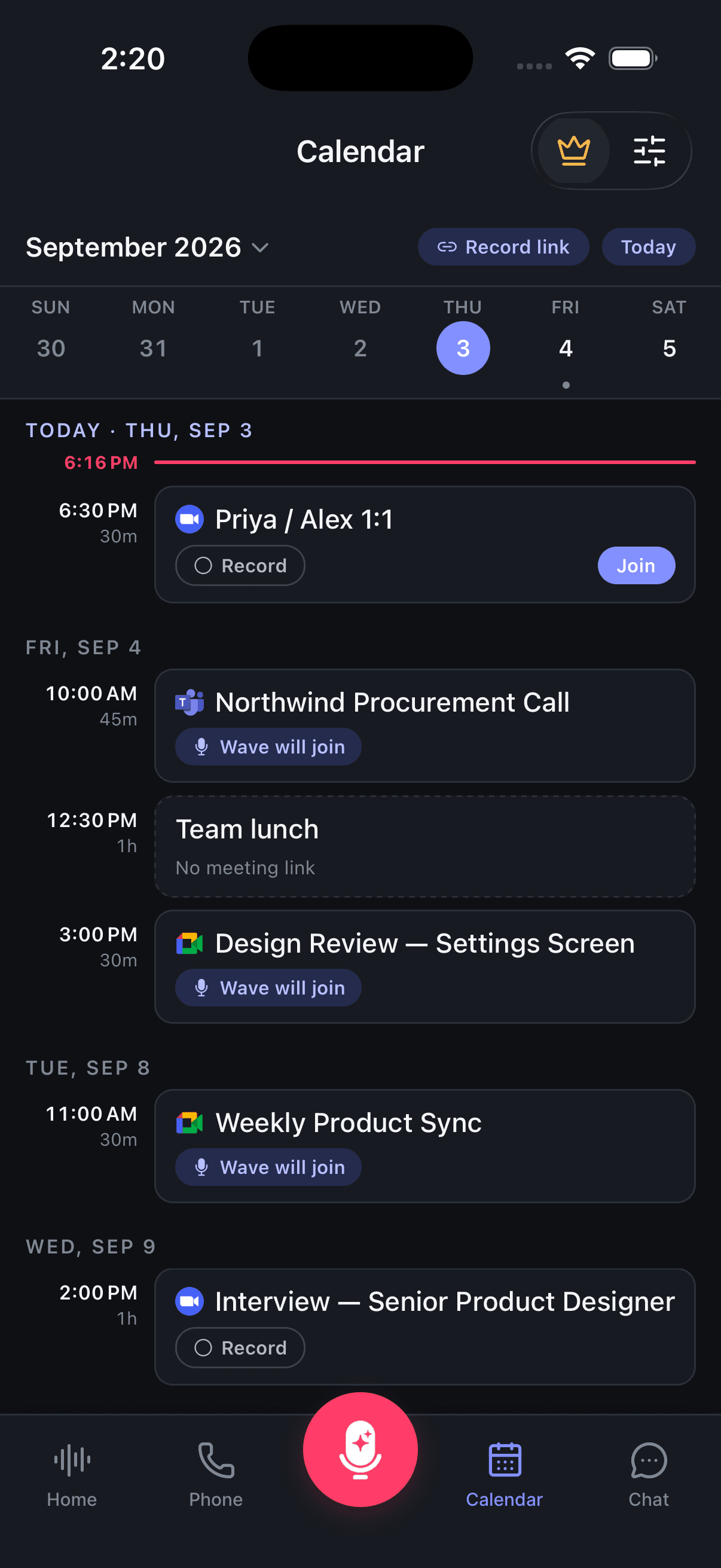
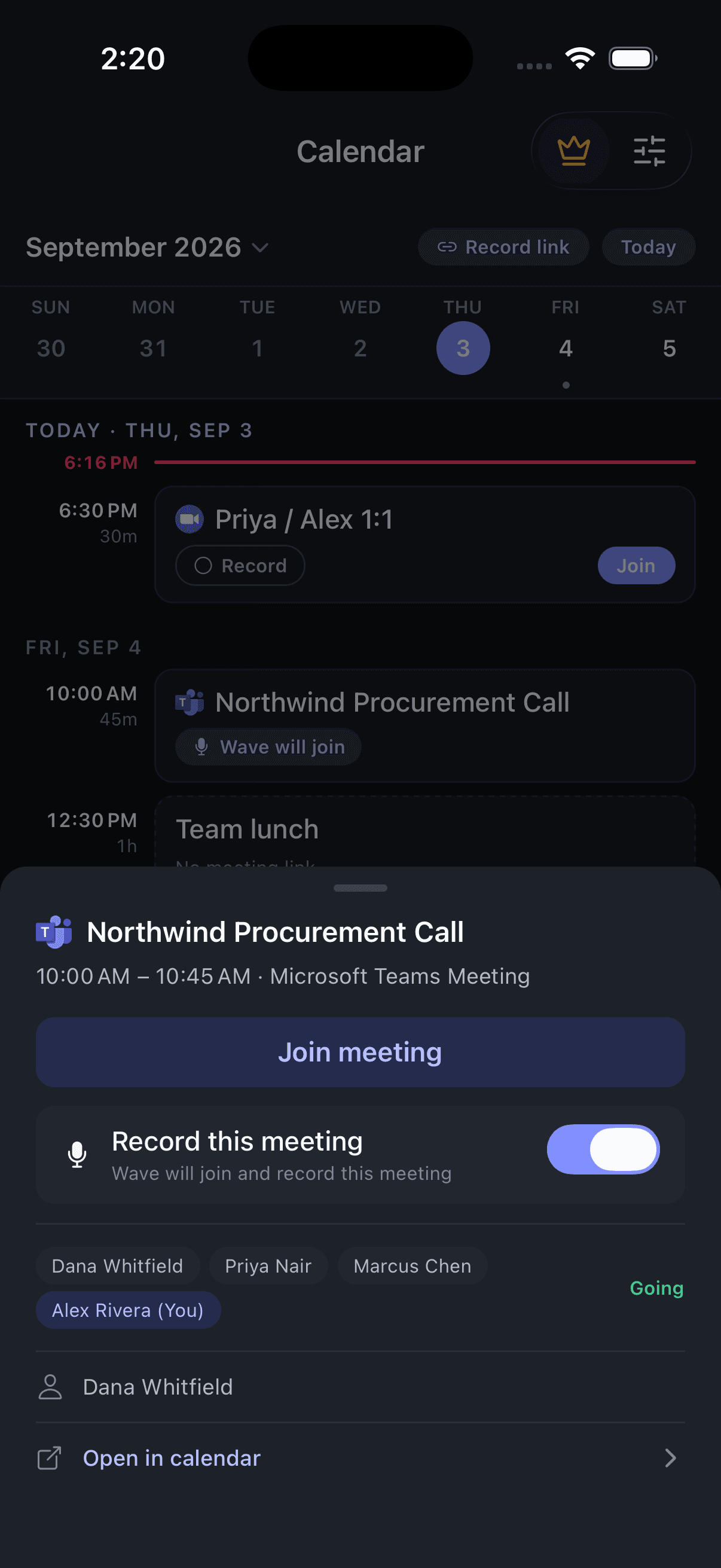
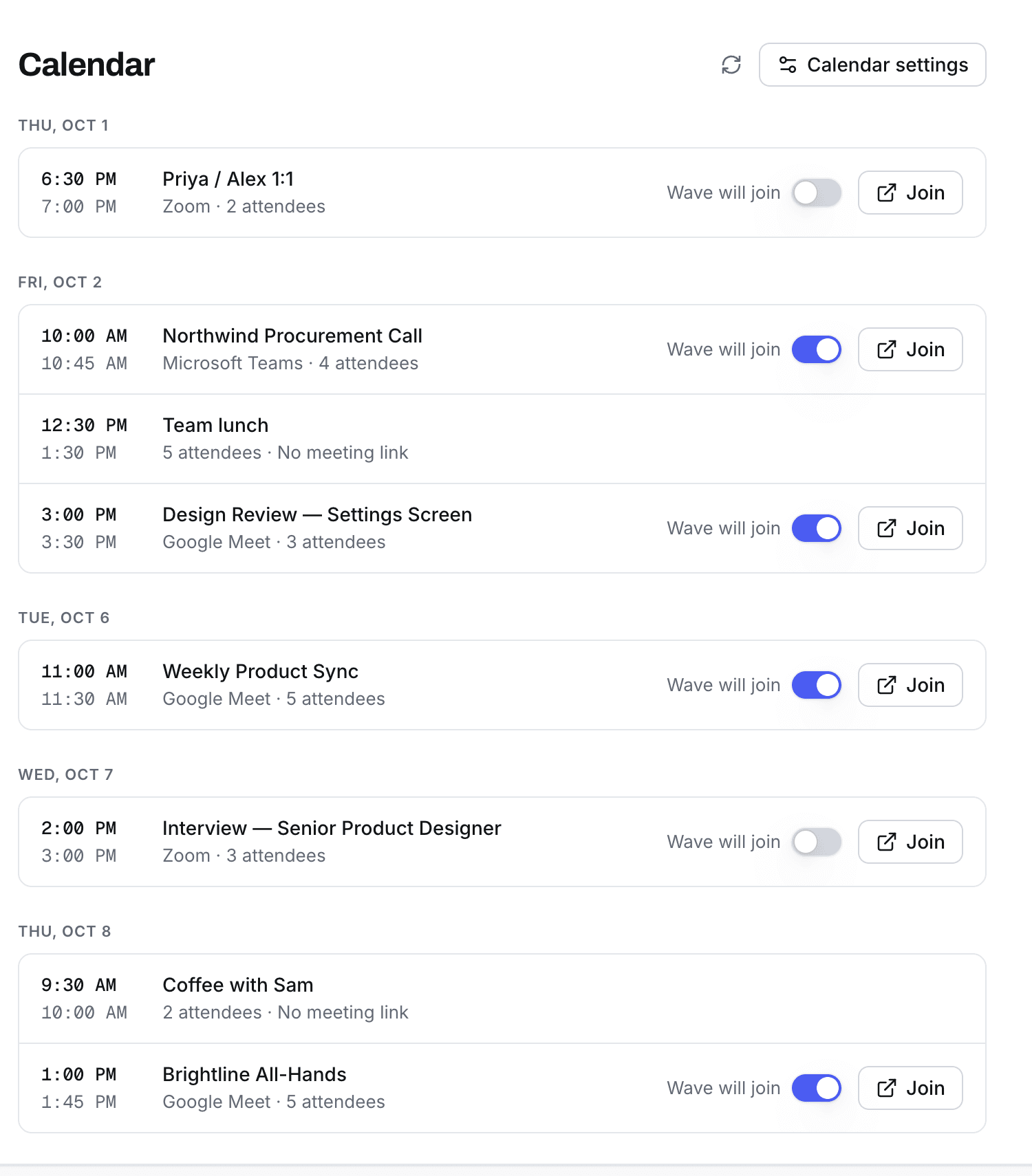
Die Calendar-Seite im Web. Termine ohne Link, etwa ein Team-Mittagessen, bekommen gar keinen Schalter.
Termine ohne unterstützten Meeting-Link bekommen keinen Schalter: In der mobilen Agenda steht dann No meeting link ("Kein Meeting-Link"), und im Web bleibt der Schalter einfach aus. Solche Termine nimmst du stattdessen selbst über den Aufnahme-Button auf.
Wiederkehrende Termine
Schaltest du einen sich wiederholenden Termin um, fragt Wave, ob die Änderung für die gesamte Serie gelten soll.
- Auf dem Handy lautet die Frage Record this series? ("Diese Serie aufnehmen?") – wähle This event only ("Nur dieser Termin") oder This and future events ("Dieser und zukünftige Termine"). Beim Deaktivieren fragt Wave entsprechend Stop recording this series? ("Aufnahme dieser Serie beenden?") mit denselben zwei Optionen.
- Im Web bietet dieselbe Abfrage Just this one ("Nur dieser") und Apply to whole series ("Für ganze Serie übernehmen") beziehungsweise Stop the whole series ("Ganze Serie beenden").
Wählst du die Serien-Option, werden alle zukünftigen Termine auf einmal aktualisiert.
Jeden Termin automatisch aufnehmen
Statt jeden Termin einzeln umzuschalten, kannst du die automatische Aufnahme aktivieren – dann nimmt Wave alles auf, was in deinem Kalender steht:
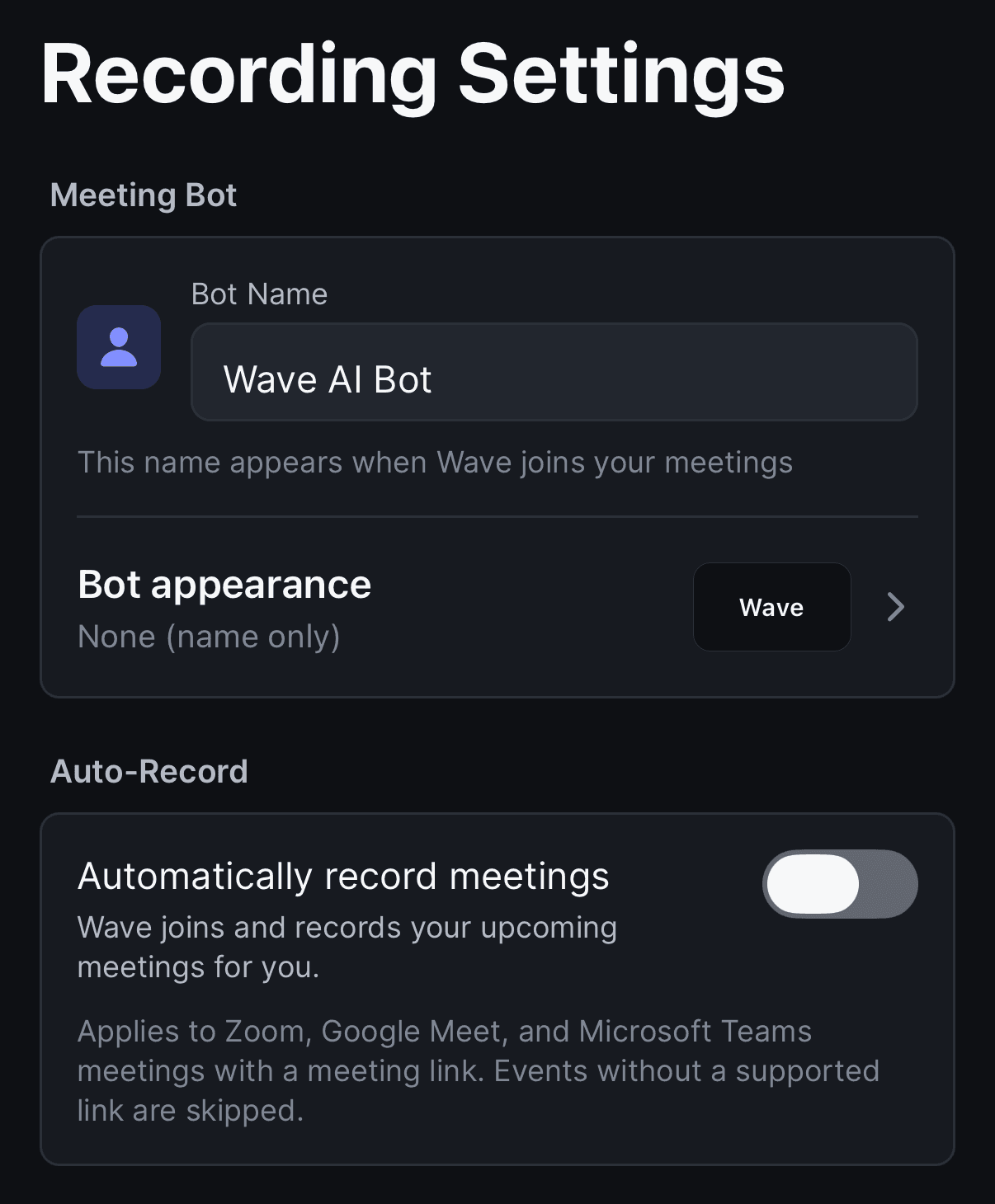
- iPhone & Android – Tippe im Calendar-Tab oben rechts auf das Einstellungssymbol, um Recording Settings ("Aufnahmeeinstellungen") zu öffnen, und aktiviere dort Automatically record meetings ("Meetings automatisch aufnehmen").
- Web – Calendar-Seite, Recording Settings, Auto-Record All Meetings ("Alle Meetings automatisch aufnehmen").
- Desktop – Kalender-Settings, Auto-join all calendar meetings ("Allen Kalendermeetings automatisch beitreten").
Termine ohne nutzbaren Meeting-Link werden übersprungen; Wave kennzeichnet sie mit dem Hinweis "Wave could not find a meeting link" ("Wave konnte keinen Meeting-Link finden").
Schaltest du die automatische Aufnahme wieder aus, werden alle geplanten Aufnahmen storniert – die Bestätigung auf dem Handy zählt sie dir vor ("This cancels 3 recordings Wave has scheduled for your upcoming meetings"). Das betrifft auch Termine, die du einzeln aktiviert hattest – die musst du dann erneut einschalten.
Namen des Bots ändern
Der Bot erscheint in der Teilnehmerliste unter einem Namen, den du festlegst. Stellst du Bot Name ein, gilt er für jedes Meeting, dem Wave beitritt – "This name appears when Wave joins your meetings" ("Dieser Name erscheint, wenn Wave deinem Meeting beitritt").
- iPhone & Android – Calendar-Tab, Einstellungssymbol, Recording Settings, Bot Name.
- Web – Calendar-Seite, Recording Settings, Bot Name.
- Desktop – Kalender-Settings, Bot name, dann Save ("Speichern").
Lässt du das Feld leer, tritt der Kalender-Bot als Wave AI Bot bei.
Aussehen des Bots festlegen
Standardmäßig tritt der Bot mit ausgeschalteter Kamera bei – die Teilnehmer sehen nur seinen Namen, sonst nichts. Möchtest du stattdessen etwas anzeigen, bestimmt Bot appearance ("Bot-Erscheinungsbild", "What people in the meeting see when your Wave bot joins"), was die Video-Kachel des Bots zeigt:
- None (name only) ("Keins (nur Name)") – die Standardeinstellung. Kein Video, nur der Name.
- Eine von sechs integrierten Kacheln – Wave logo, Wave light, Recording mic ("Aufnahme-Mikrofon"), Taking notes ("Macht Notizen"), Recording notice ("Aufnahmehinweis") oder Discreet dot ("Dezenter Punkt"). Recording notice ist eine schlichte Karte mit dem Hinweis "dieser Call wird aufgezeichnet"; Discreet dot ist die zurückhaltendste Option, die dem Bot trotzdem eine Kachel gibt.
- Eigenes Bild – tippe auf Upload an image ("Bild hochladen") und wähle ein Logo, ein Porträt oder etwas anderes. Verwende ein JPG oder PNG unter 10 MB. Wave passt es an die Breitbild-Kachel an, und du wählst zwischen Fill the frame ("Rahmen ausfüllen", zuschneiden zum Ausfüllen) oder Fit with background ("Einpassen mit Hintergrund", das ganze Bild auf passendem Hintergrund), dann Use this image ("Dieses Bild verwenden").
Wo du das findest:
- iPhone & Android – Calendar-Tab, Einstellungssymbol, Recording Settings, Bot appearance.
- Web – Calendar-Seite, Recording Settings, Bot appearance.
- Desktop – Settings, Tab Meeting bot, Bot appearance.
Die Auswahl wird in deinem Konto gespeichert und gilt danach für jedes Meeting, dem der Bot beitritt – unabhängig davon, von welchem Gerät aus du es geplant hast. Du kannst jederzeit zu None (name only) zurückwechseln.
Notizen per E-Mail nach dem Meeting
Unter Email Notifications ("E-Mail-Benachrichtigungen") findest du zwei Schalter:
- Send notes to myself ("Notizen an mich selbst senden") – "Get meeting notes in your inbox" ("Erhalte Meeting-Notizen in deinem Postfach").
- Send notes to all attendees ("Notizen an alle Teilnehmer senden") – "Share notes with everyone in the meeting" ("Teile Notizen mit allen im Meeting"). Wave liest die Teilnehmerliste aus dem Kalendertermin aus und schickt jeder Person die Zusammenfassung per E-Mail, sobald die Verarbeitung abgeschlossen ist; sie brauchen dafür kein Wave-Konto. Siehe Wave Guests.
Auf dem Desktop heißen dieselben beiden Einstellungen Send notes to myself after meetings und Send notes to all attendees after meetings.
Möchtest du eine Kopie jeder Aufnahme in deinem eigenen Postfach – nicht nur von Meetings –, aktiviere Email unter Auto-share. Diese Einstellung liefert fertige Aufnahmen an deine Konto-E-Mail-Adresse.
Den Bot während des Meetings beobachten
Auf iPhone und Android schiebt sich eine Leiste vom unteren Bildschirmrand hoch, sobald ein Bot aktiv ist; sie zeigt den Namen des Meetings, seinen Status und eine laufende Zeitanzeige. Tippe darauf, um Active Bots ("Aktive Bots") zu öffnen, wo jeder Bot entweder Joining Meeting... ("Tritt Meeting bei..."), In Waiting Room ("Im Warteraum"), In Call (Not Recording) ("Im Call, keine Aufnahme") oder Recording Now ("Nimmt gerade auf") anzeigt.
Tippe auf Stop Bot, um ihn vorzeitig herauszuholen – "The bot will leave the meeting. Your recording up to this point will be saved." ("Der Bot verlässt das Meeting. Deine Aufnahme bis zu diesem Zeitpunkt wird gespeichert.")
Die Desktop-App erinnert dich vor Meetings
Die Wave-Desktop-App überwacht deinen Kalender auch lokal. Zwei Minuten bevor ein Termin beginnt, erscheint ein Hinweis Upcoming Meeting ("Bevorstehendes Meeting") mit Countdown über deinem Bildschirm. Klicke auf Join Meeting (& record) ("Meeting beitreten (& aufnehmen)"), um den Link zu öffnen und die Aufnahme auf deinem Computer zu starten, auf Record ("Aufnehmen") allein, oder auf Dismiss ("Verwerfen"). Der Hinweis verschwindet nach zwei Minuten von selbst und bleibt ruhig, wenn du bereits aufnimmst.
Das ist eine lokale Aufnahme, kein Bot, der dem Call beitritt – siehe Wave for Mac, Windows & Linux.
Häufige Fragen
Meeting-Bots sind eine kostenpflichtige Funktion: "An active subscription is required to use meeting bots." ("Für Meeting-Bots ist ein aktives Abo erforderlich.") Das Synchronisieren deines Kalenders und das Ansehen deiner Termine ist kostenlos. Siehe Pläne und Preise.
Lass ihn herein wie jeden anderen Gast. Lässt ihn niemand hinein, gibt er auf und verlässt den Call – dasselbe passiert, wenn der Host ihn entfernt oder alle den Call verlassen.
Deine Kalenderverbindung ist abgelaufen. Auf der Calendar-Seite im Web erscheint dann ein Banner Calendar disconnected ("Kalender getrennt") mit einem Reconnect-Button ("Erneut verbinden"), und auf dem Handy wird es im Meetings-Tab angezeigt. Nach dem erneuten Verbinden erscheint die Terminliste wieder – prüfe danach, ob die einzeln aktivierten Meetings noch aktiviert sind.
Ja – füge stattdessen den Link ein. Siehe Jedes Meeting per Link aufnehmen.
War dieser Artikel hilfreich?
Brauchst du noch Hilfe?
Kalender verbinden
Verknüpfe Google Calendar oder Outlook, damit jede Aufnahme den richtigen Titel, benannte Sprecher und eine Gästeliste erhält – und damit Wave für dich an Meetings teilnehmen kann.
Ein beliebiges Meeting per Link aufnehmen
Füge einen Zoom-, Google Meet- oder Microsoft-Teams-Link ein, und Wave schickt einen Bot zu diesem Meeting — ganz ohne Kalenderverbindung.