Grabar reuniones del calendario con Wave
Activa un interruptor en un evento del calendario y el bot de Wave se une a la llamada, la grava y tiene el resumen listo cuando termines.
Una vez que tu calendario está conectado, cada próxima reunión tiene su propio interruptor de grabación. Actívalo y Wave envía un bot a esa llamada de Zoom, Google Meet o Microsoft Teams: la grava, transcribe y resume sin que tengas que hacer nada más. Si aún no has vinculado un calendario, empieza por conectar tu calendario.
Activar la grabación para una reunión
La ficha de detalles también muestra tu confirmación de asistencia, el organizador, la lista de participantes, un botón Join meeting ("Unirse a la reunión") y Open in calendar ("Abrir en el calendario").
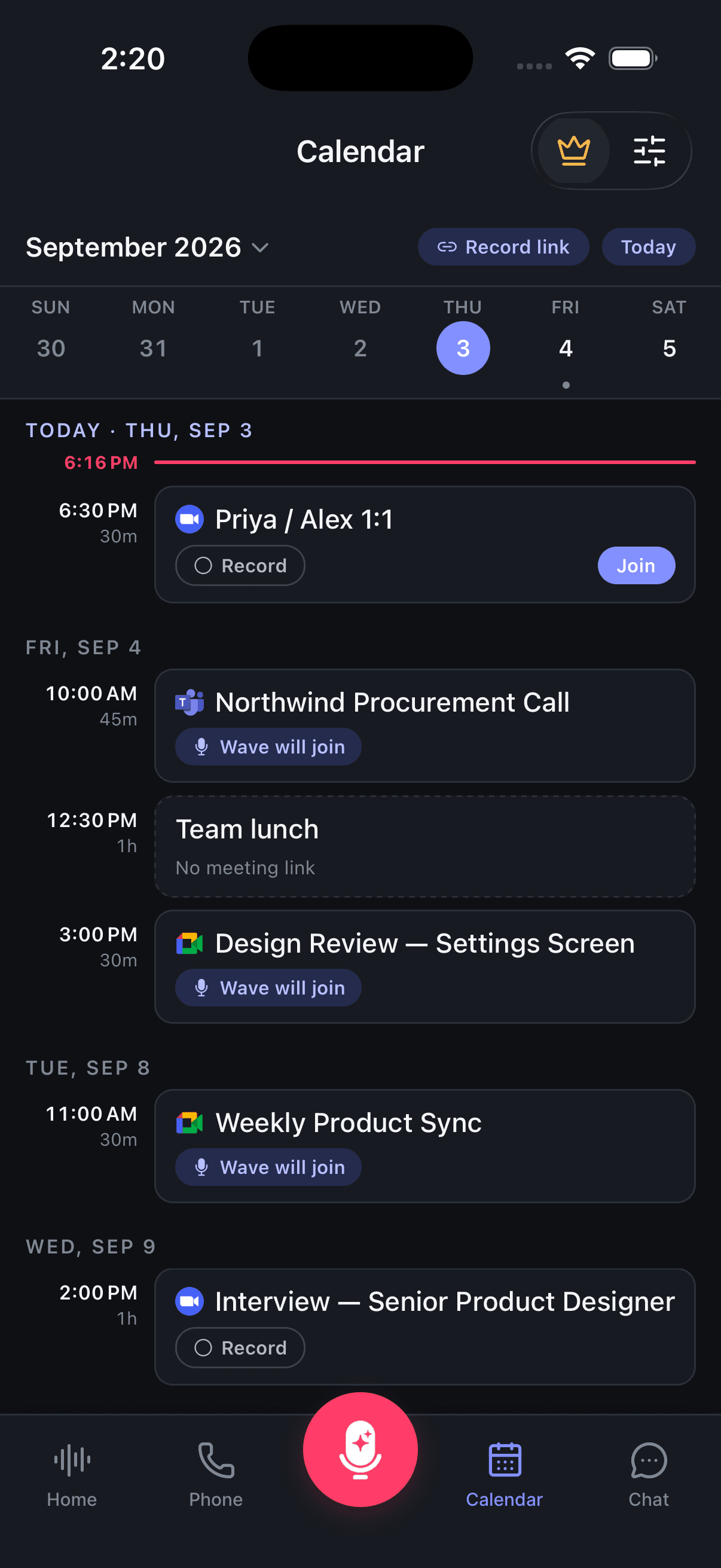
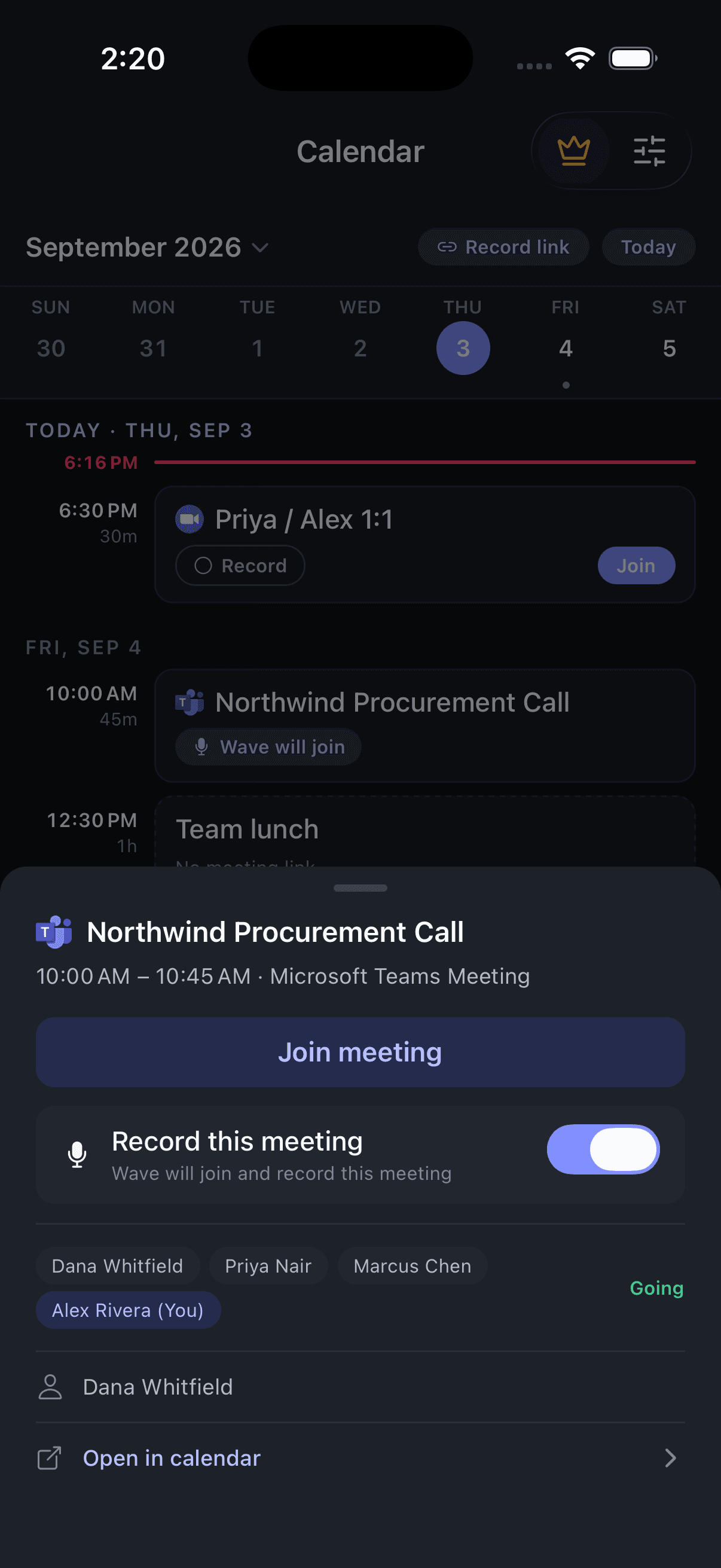
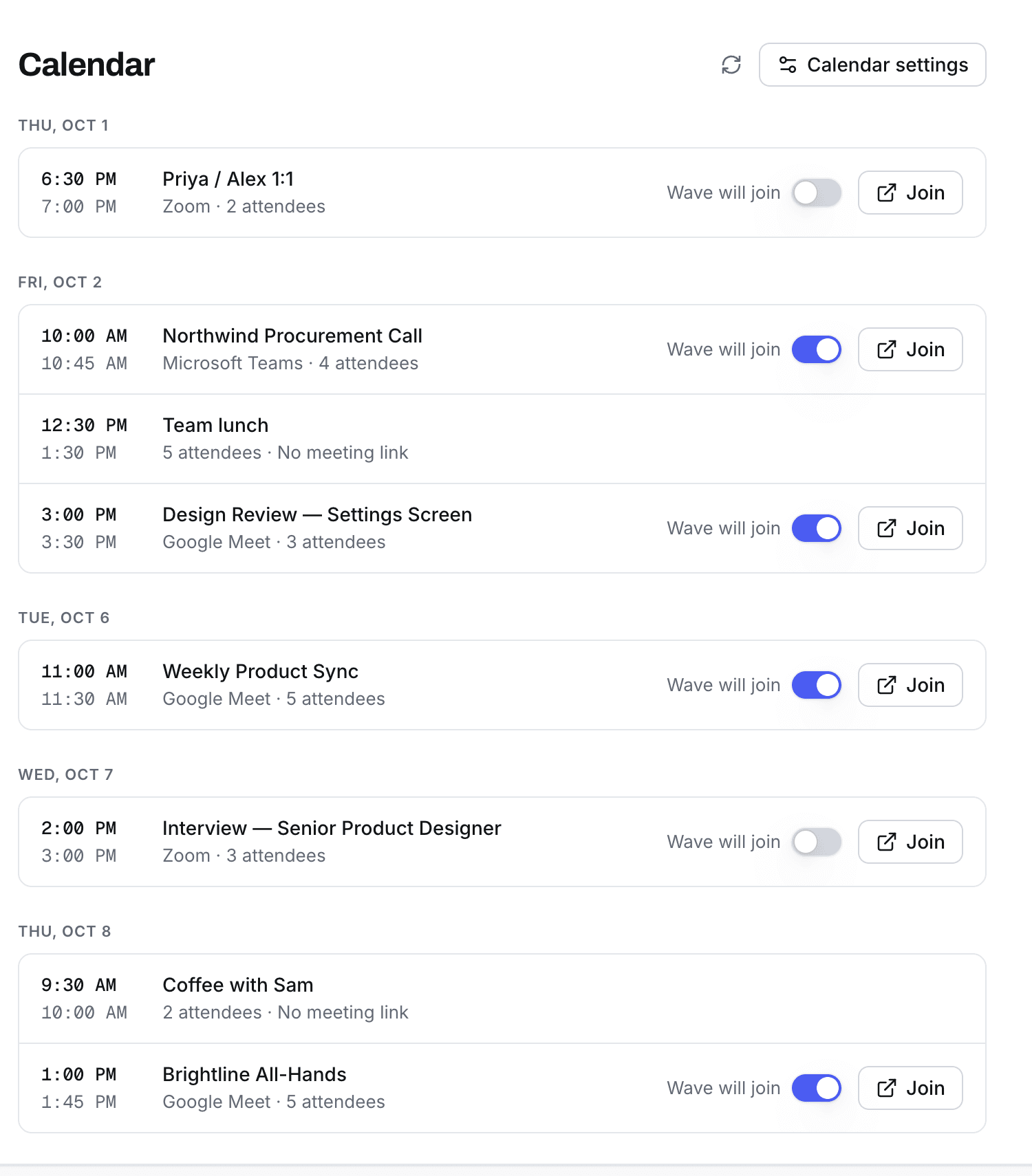
La página Calendar de la web. Los eventos sin enlace, como un almuerzo de equipo, no tienen ningún interruptor.
Los eventos sin un enlace de reunión compatible no tienen interruptor: la agenda del teléfono los marca como No meeting link ("Sin enlace de reunión"), y la lista web simplemente deja el interruptor apagado. Grábalos tú mismo con el botón de grabación en su lugar.
Reuniones recurrentes
Activa un evento que se repite y Wave te preguntará si el cambio se aplica a toda la serie.
- En móvil, el mensaje es Record this series? ("¿Grabar esta serie?") — elige This event only ("Solo este evento") o This and future events ("Este y los futuros eventos"). Desactivar la grabación pregunta Stop recording this series? ("¿Detener la grabación de esta serie?") con las mismas dos opciones.
- En la web, el mismo mensaje ofrece Just this one ("Solo este") y Apply to whole series ("Aplicar a toda la serie") (o Stop the whole series — "Detener toda la serie").
Elegir la opción de serie actualiza todas las próximas repeticiones a la vez.
Grabar automáticamente todas las reuniones
En lugar de activar cada reunión una por una, activa la grabación automática y Wave se unirá a todo lo que haya en tu calendario:
- iPhone y Android — pestaña Calendar, toca el ícono de configuración en la parte superior derecha para abrir Recording Settings ("Configuración de grabación"), luego activa Automatically record meetings ("Grabar reuniones automáticamente").
- Web — página Calendar, Recording Settings, Auto-Record All Meetings ("Grabar automáticamente todas las reuniones").
- Desktop — Settings del calendario, Auto-join all calendar meetings ("Unirse automáticamente a todas las reuniones del calendario").
Los eventos sin un enlace de reunión válido se omiten, y Wave los marca con el mensaje "Wave could not find a meeting link" ("Wave no pudo encontrar un enlace de reunión").
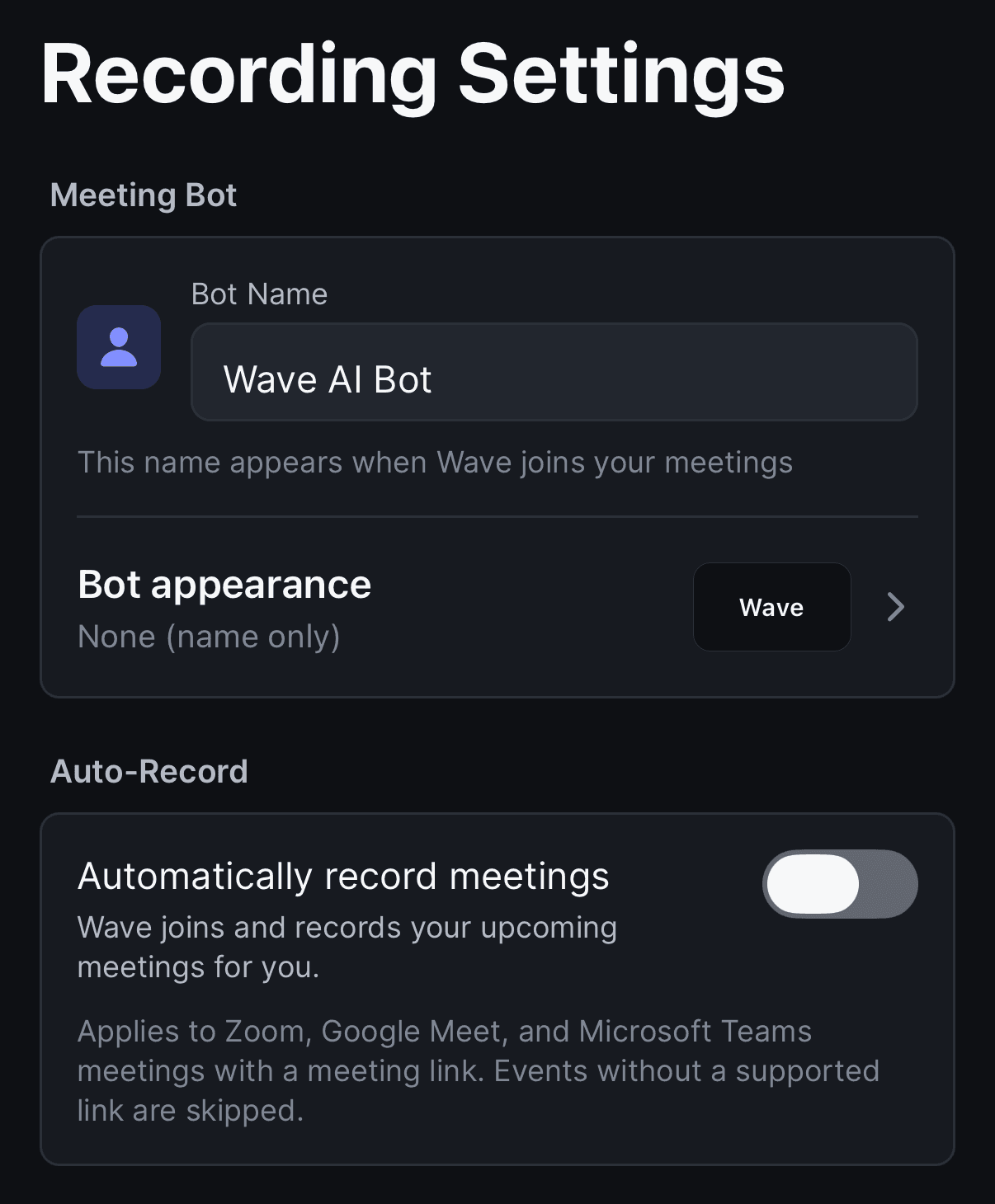
Desactivar la grabación automática cancela todo lo que tenías programado; la confirmación en el teléfono te lo indica ("This cancels 3 recordings Wave has scheduled for your upcoming meetings" — "Esto cancela 3 grabaciones que Wave tenía programadas para tus próximas reuniones"). Esto incluye reuniones que habías activado individualmente: tendrás que volver a activarlas.
Cambiar el nombre del bot
El bot aparece en la lista de participantes con un nombre que tú eliges. Configura Bot Name ("Nombre del bot") y se aplicará a cada reunión a la que Wave se una: "This name appears when Wave joins your meetings" ("Este nombre aparece cuando Wave se une a tus reuniones").
- iPhone y Android — pestaña Calendar, ícono de configuración, Recording Settings, Bot Name.
- Web — página Calendar, Recording Settings, Bot Name.
- Desktop — Settings del calendario, Bot name, luego Save ("Guardar").
Si deja el campo vacío, los bots del calendario se unen como Wave AI Bot.
Elegir cómo se ve el bot
Por defecto, el bot se une con la cámara apagada: las personas en la reunión ven su nombre y nada más. Si prefieres que muestre algo, Bot appearance ("Apariencia del bot") ("What people in the meeting see when your Wave bot joins" — "Lo que ven las personas en la reunión cuando tu bot de Wave se une") define qué llena el recuadro de video del bot:
- None (name only) ("Ninguna (solo nombre)") — la opción predeterminada. Sin video, solo el nombre.
- Uno de seis diseños integrados — Wave logo, Wave light, Recording mic, Taking notes, Recording notice o Discreet dot. Recording notice es una simple tarjeta que dice "esta llamada se está grabando"; Discreet dot es la opción más discreta que aun así le da un recuadro al bot.
- Tu propia imagen — toca Upload an image ("Subir una imagen") y elige un logo, una foto o cualquier otra cosa. Usa un archivo JPG o PNG de menos de 10 MB. Wave la ajusta al recuadro panorámico, y tú eliges Fill the frame ("Llenar el marco") (recorta para llenar) o Fit with background ("Ajustar con fondo") (toda la imagen sobre un fondo a juego), y luego Use this image ("Usar esta imagen").
Dónde encontrarlo:
- iPhone y Android — pestaña Calendar, ícono de configuración, Recording Settings, Bot appearance.
- Web — página Calendar, Recording Settings, Bot appearance.
- Desktop — Settings, pestaña Meeting bot, Bot appearance.
La elección se guarda en tu cuenta, así que se aplica a cada reunión a la que el bot se une desde entonces, sin importar desde qué dispositivo la programaste. Puedes volver a None (name only) en cualquier momento.
Enviar las notas por correo al terminar la reunión
En Email Notifications ("Notificaciones por correo") tienes dos interruptores:
- Send notes to myself ("Enviarme las notas a mí mismo") — "Get meeting notes in your inbox" ("Recibe las notas de la reunión en tu bandeja de entrada").
- Send notes to all attendees ("Enviar las notas a todos los asistentes") — "Share notes with everyone in the meeting" ("Comparte las notas con todos los presentes en la reunión"). Wave lee la lista de asistentes del evento del calendario y le envía a cada persona el resumen por correo en cuanto termina el procesamiento; no necesitan tener una cuenta de Wave. Consulta Wave Guests.
En la aplicación de escritorio, las mismas dos opciones dicen Send notes to myself after meetings y Send notes to all attendees after meetings.
Si quieres recibir una copia de cada sesión en tu propia bandeja de entrada, no solo de las reuniones, activa Email en Auto-share. Esa es la opción que envía las sesiones terminadas al correo de tu cuenta.
Ver el bot mientras está en la reunión
En iPhone y Android, aparece una barra que se desliza desde la parte inferior de la aplicación cada vez que hay un bot activo, mostrando el nombre de la reunión, su estado y un cronómetro en marcha. Tócala para abrir Active Bots ("Bots activos"), donde cada uno se muestra como Joining Meeting... ("Uniéndose a la reunión..."), In Waiting Room ("En la sala de espera"), In Call (Not Recording) ("En la llamada, sin grabar") o Recording Now ("Grabando ahora").
Toca Stop Bot ("Detener bot") para retirarlo antes de tiempo: "The bot will leave the meeting. Your recording up to this point will be saved" ("El bot saldrá de la reunión. Tu grabación hasta ese momento se guardará").
El escritorio te avisa antes de que empiecen las reuniones
La aplicación de escritorio de Wave también revisa tu calendario localmente. Dos minutos antes de que empiece un evento, un aviso de Upcoming Meeting ("Próxima reunión") flota sobre tu pantalla con una cuenta atrás. Pulsa Join Meeting (& record) ("Unirse a la reunión y grabar") para abrir el enlace y empezar a grabar en tu computadora, Record ("Grabar") por sí solo, o Dismiss ("Descartar"). El aviso se cierra por sí mismo después de dos minutos y no aparece si ya estás grabando.
Eso es una grabación local, no un bot que se une a la llamada; consulta Wave for Mac, Windows & Linux.
Preguntas frecuentes
Los bots de reunión son una función de pago: "An active subscription is required to use meeting bots" ("Se requiere una suscripción activa para usar bots de reunión"). Sincronizar tu calendario y ver tus eventos es gratis. Consulta planes y precios.
Admítelo como admitirías a cualquier invitado. Si nadie lo deja entrar, se rinde y se va; lo mismo ocurre si el anfitrión lo elimina o todos abandonan la llamada.
La conexión de tu calendario expiró. La página Calendar de la web muestra un aviso Calendar disconnected ("Calendario desconectado") con un botón Reconnect ("Reconectar"), y en el móvil se marca en la pestaña Meetings. Reconectar restaura la lista de eventos; luego revisa que las reuniones que habías activado individualmente sigan activadas.
Sí: pega el enlace en su lugar. Consulta grabar cualquier reunión mediante un enlace.
¿Te resultó útil este artículo?
¿Necesitas más ayuda?
Cómo conectar tu calendario
Vincula Google Calendar u Outlook para que cada grabación tenga el título correcto, los nombres de los participantes y una lista de invitados, y para que Wave pueda unirse a tus reuniones por ti.
Grabar cualquier reunión mediante enlace
Pega un enlace de Zoom, Google Meet o Microsoft Teams y Wave enviará un bot a grabar esa reunión, sin necesidad de conectar un calendario.