Enregistrer des réunions depuis votre calendrier avec Wave
Activez un simple interrupteur sur un événement de calendrier et le bot de Wave rejoint l'appel, l'enregistre, et prépare le résumé pour quand vous avez terminé.
Une fois votre calendrier connecté, chaque réunion à venir dispose d'un interrupteur d'enregistrement. Activez-le et Wave envoie un bot dans cet appel Zoom, Google Meet ou Microsoft Teams — il enregistre, transcrit et résume sans que vous ayez rien d'autre à faire. Si vous n'avez pas encore relié de calendrier, commencez par connecter votre calendrier.
Activer l'enregistrement pour une réunion
La fiche de détails affiche aussi votre réponse à l'invitation, l'organisateur, la liste des participants, un bouton Join meeting ("Rejoindre la réunion") et Open in calendar ("Ouvrir dans le calendrier").
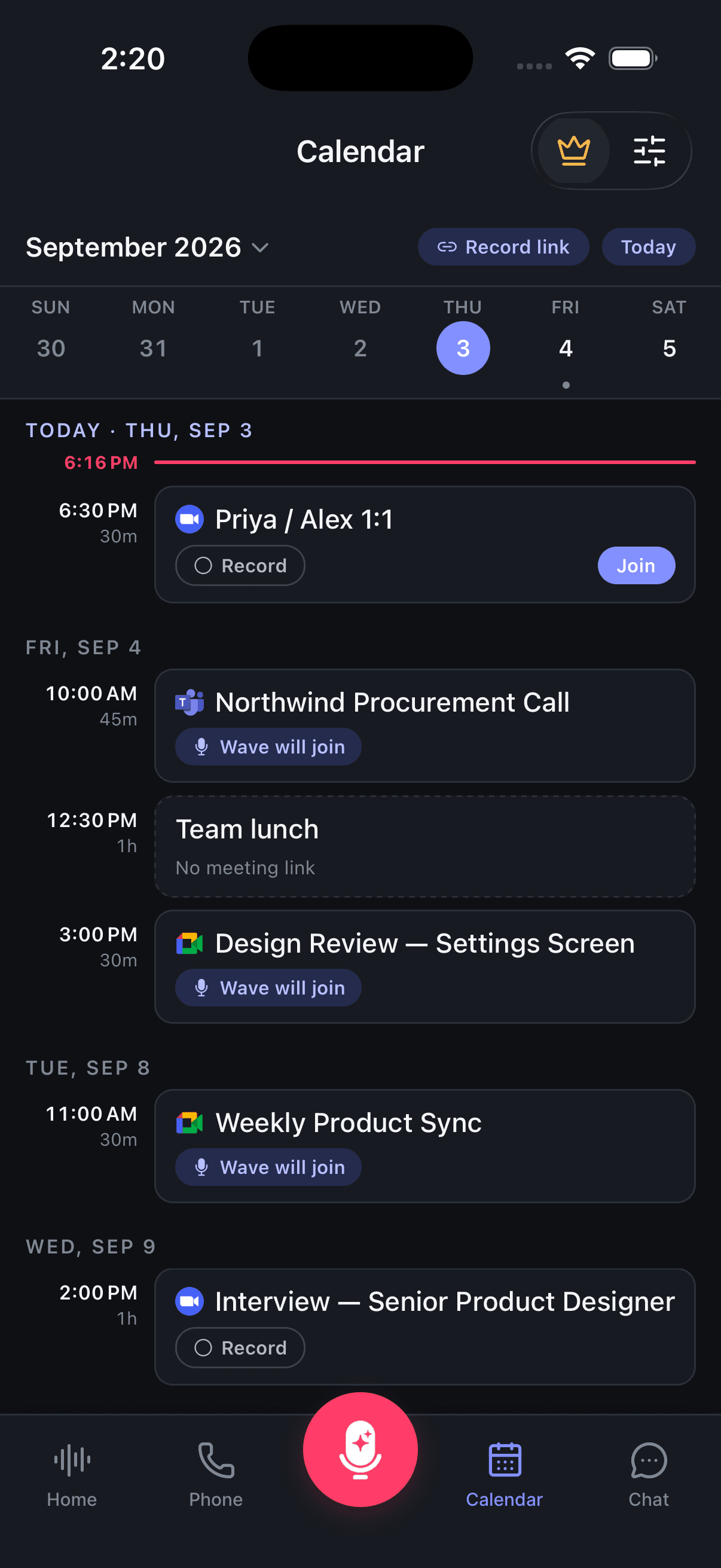
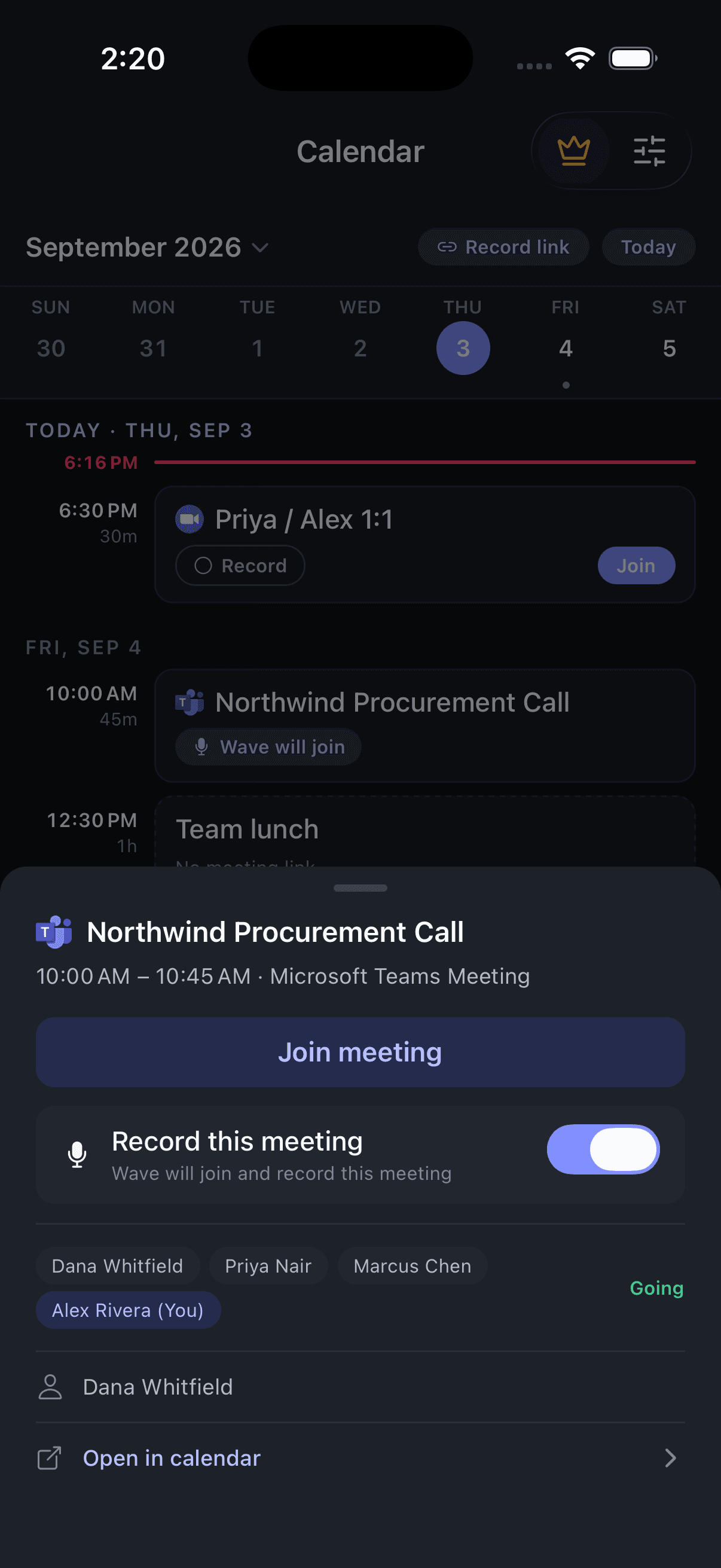
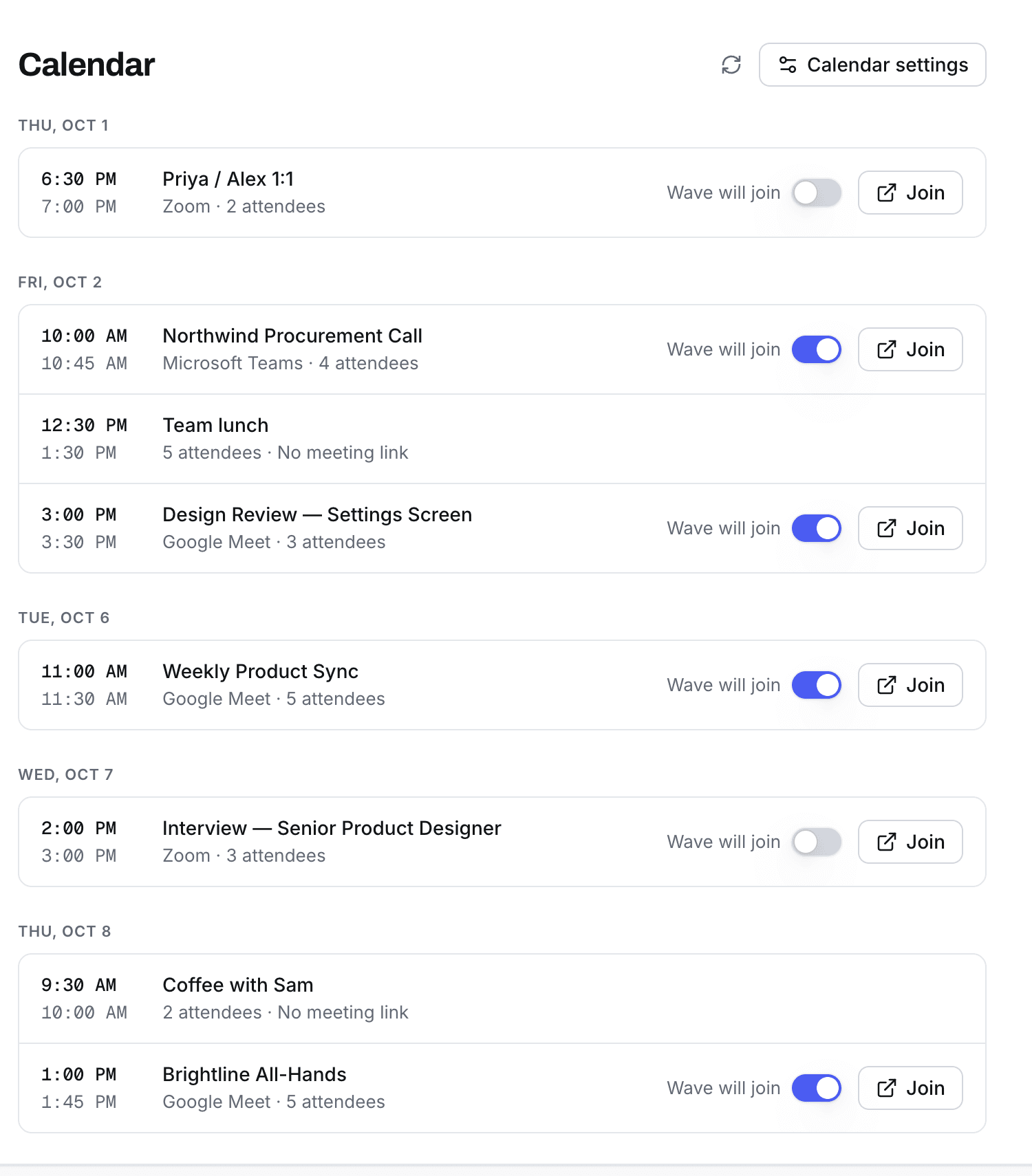
La page Calendar sur le web. Les réunions sans lien, comme un déjeuner d'équipe, n'ont aucun interrupteur.
Les événements sans lien de réunion pris en charge n'ont pas d'interrupteur : l'agenda mobile les marque No meeting link ("Aucun lien de réunion"), et la liste web laisse simplement le bouton désactivé. Enregistrez-les vous-même avec le bouton d'enregistrement à la place.
Réunions récurrentes
Activez un événement qui se répète et Wave vous demande si le changement s'applique à toute la série.
- Sur mobile, la question posée est Record this series? ("Enregistrer cette série ?") — choisissez This event only ("Cet événement uniquement") ou This and future events ("Cet événement et les suivants"). Désactiver l'enregistrement demande Stop recording this series? ("Arrêter d'enregistrer cette série ?") avec les deux mêmes choix.
- Sur le web, la même question propose Just this one ("Juste celui-ci") et Apply to whole series ("Appliquer à toute la série") (ou Stop the whole series — "Arrêter toute la série").
Choisir l'option série met à jour toutes les occurrences futures d'un coup.
Enregistrer automatiquement toutes les réunions
Plutôt que d'activer un par un, activez l'enregistrement automatique et Wave rejoint tout ce qui figure sur votre calendrier :
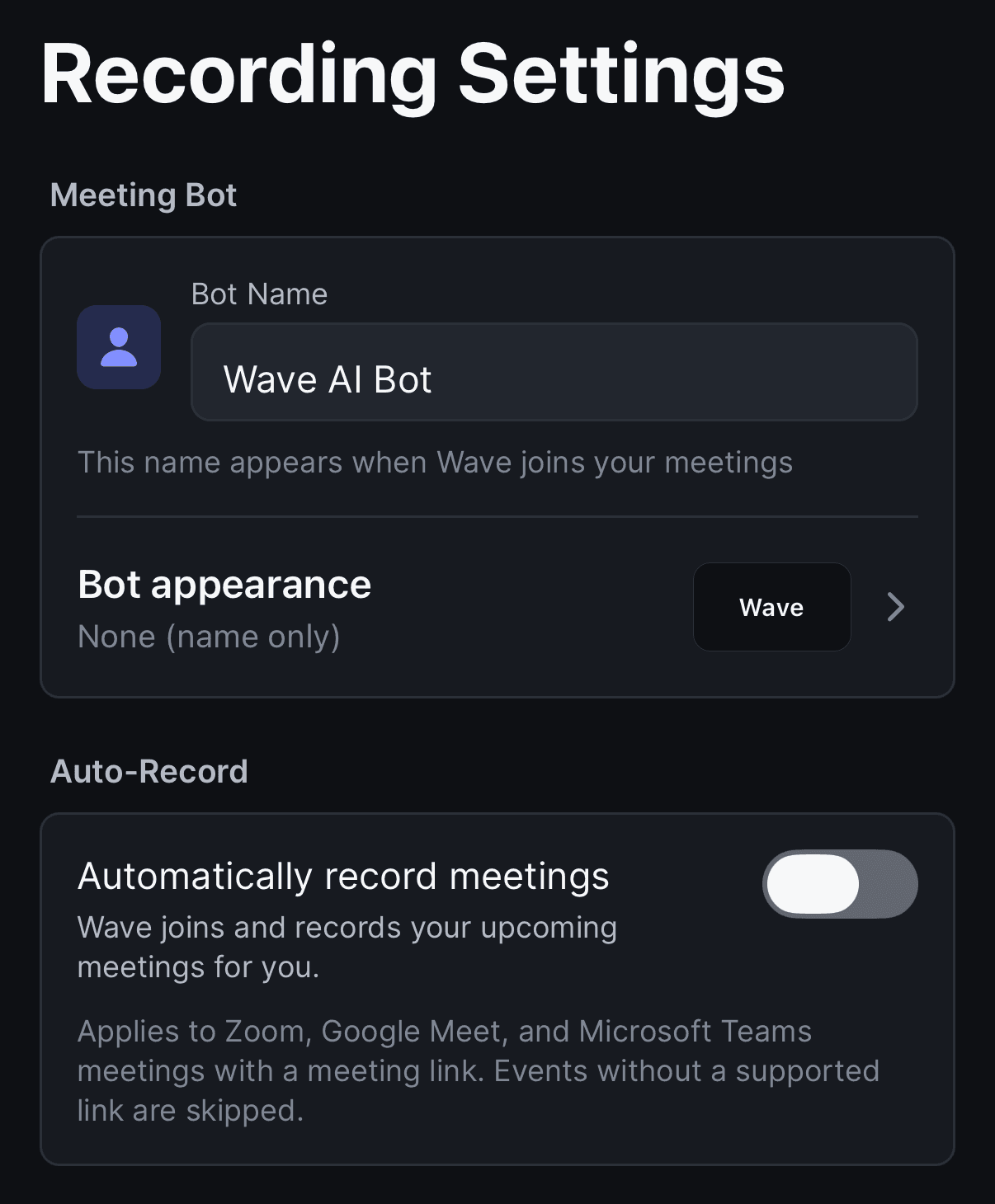
- iPhone & Android — onglet Calendar, appuyez sur l'icône de paramètres en haut à droite pour ouvrir Recording Settings ("Paramètres d'enregistrement"), puis activez Automatically record meetings ("Enregistrer automatiquement les réunions").
- Web — page Calendar, Recording Settings, Auto-Record All Meetings ("Enregistrer automatiquement toutes les réunions").
- Desktop — Settings du calendrier, Auto-join all calendar meetings ("Rejoindre automatiquement toutes les réunions du calendrier").
Les événements sans lien de réunion exploitable sont ignorés, et Wave les signale avec « Wave could not find a meeting link » ("Wave n'a pas trouvé de lien de réunion").
Désactiver l'enregistrement automatique annule tout ce que vous aviez programmé — la confirmation sur mobile vous en donne le nombre (« This cancels 3 recordings Wave has scheduled for your upcoming meetings » — « Cela annule 3 enregistrements que Wave avait programmés pour vos prochaines réunions »). Cela inclut les réunions que vous aviez activées individuellement — vous devrez les réactiver.
Changer le nom du bot
Le bot apparaît dans la liste des participants sous un nom que vous choisissez. Définissez Bot Name ("Nom du bot") et il s'appliquera à chaque réunion que Wave rejoint — « This name appears when Wave joins your meetings » (« Ce nom apparaît lorsque Wave rejoint vos réunions »).
- iPhone & Android — onglet Calendar, icône de paramètres, Recording Settings, Bot Name.
- Web — page Calendar, Recording Settings, Bot Name.
- Desktop — Settings du calendrier, Bot name, puis Save ("Enregistrer").
Laissez le champ vide et les bots de calendrier rejoignent sous le nom Wave AI Bot.
Choisir l'apparence du bot
Par défaut, le bot rejoint la réunion avec sa caméra désactivée — les participants ne voient que son nom, rien d'autre. Si vous préférez qu'il affiche quelque chose, Bot appearance ("Apparence du bot") (« What people in the meeting see when your Wave bot joins » — « Ce que voient les participants quand votre bot Wave rejoint la réunion ») détermine ce qui remplit la vignette vidéo du bot :
- None (name only) ("Aucune (nom seul)") — l'option par défaut. Pas de vidéo, juste le nom.
- Un des six visuels intégrés — Wave logo, Wave light, Recording mic, Taking notes, Recording notice, ou Discreet dot. Recording notice est une simple carte « cet appel est enregistré » ; Discreet dot est l'option la plus discrète tout en donnant une vignette au bot.
- Votre image — appuyez sur Upload an image ("Importer une image") et choisissez un logo, une photo ou autre chose. Utilisez un fichier JPG ou PNG de moins de 10 Mo. Wave l'adapte à la vignette au format large, et vous choisissez Fill the frame ("Remplir le cadre", recadre pour remplir) ou Fit with background ("Ajuster avec arrière-plan", l'image entière sur un fond assorti), puis Use this image ("Utiliser cette image").
Où le trouver :
- iPhone & Android — onglet Calendar, icône de paramètres, Recording Settings, Bot appearance.
- Web — page Calendar, Recording Settings, Bot appearance.
- Desktop — Settings, onglet Meeting bot, Bot appearance.
Le choix est enregistré sur votre compte, donc il s'applique à chaque réunion que le bot rejoint par la suite, quel que soit l'appareil depuis lequel vous l'avez programmée. Revenez à None (name only) à tout moment.
Recevoir les notes par email à la fin de la réunion
Sous Email Notifications ("Notifications par email"), vous disposez de deux interrupteurs :
- Send notes to myself ("M'envoyer les notes") — « Get meeting notes in your inbox » (« Recevez les notes de réunion dans votre boîte mail »).
- Send notes to all attendees ("Envoyer les notes à tous les participants") — « Share notes with everyone in the meeting » (« Partagez les notes avec tous les participants de la réunion »). Wave lit la liste des participants sur l'événement du calendrier et envoie le résumé par email à chaque personne une fois le traitement terminé ; ils n'ont pas besoin d'un compte Wave. Voir Wave Guests.
Sur desktop, les deux mêmes paramètres s'intitulent Send notes to myself after meetings et Send notes to all attendees after meetings.
Si vous voulez recevoir une copie de chaque session dans votre propre boîte mail — pas seulement des réunions —, activez Email dans Auto-share. C'est ce paramètre qui envoie les sessions terminées à l'adresse email de votre compte.
Suivre le bot pendant la réunion
Sur iPhone et Android, une barre remonte depuis le bas de l'application dès qu'un bot est actif, affichant le nom de la réunion, son statut et un chronomètre en cours. Appuyez dessus pour ouvrir Active Bots ("Bots actifs"), où chacun affiche Joining Meeting... ("Rejoint la réunion..."), In Waiting Room ("Dans la salle d'attente"), In Call (Not Recording) ("En appel (pas d'enregistrement)"), ou Recording Now ("Enregistrement en cours").
Appuyez sur Stop Bot ("Arrêter le bot") pour le retirer avant la fin — « The bot will leave the meeting. Your recording up to this point will be saved » (« Le bot va quitter la réunion. Votre enregistrement jusqu'à ce point sera sauvegardé »).
L'application de bureau vous prévient avant les réunions
L'application de bureau Wave surveille aussi votre calendrier localement. Deux minutes avant le début d'un événement, une invite Upcoming Meeting ("Réunion à venir") apparaît à l'écran avec un compte à rebours. Cliquez sur Join Meeting (& record) (« Rejoindre la réunion (et enregistrer) ») pour ouvrir le lien et démarrer l'enregistrement sur votre ordinateur, Record ("Enregistrer") seul, ou Dismiss ("Ignorer"). L'invite disparaît d'elle-même après deux minutes et reste silencieuse si vous êtes déjà en train d'enregistrer.
Il s'agit d'un enregistrement local, pas d'un bot rejoignant l'appel — voir Wave for Mac, Windows & Linux.
FAQ
Les bots de réunion sont une fonctionnalité payante : « An active subscription is required to use meeting bots » (« Un abonnement actif est requis pour utiliser les bots de réunion »). Synchroniser votre calendrier et voir vos événements est gratuit. Voir forfaits et tarifs.
Admettez-le comme vous admettriez n'importe quel invité. Si personne ne le laisse entrer, il abandonne et repart — la même chose se produit si l'hôte l'exclut ou si tout le monde quitte l'appel.
Votre connexion au calendrier a expiré. La page Calendar sur le web affiche une bannière Calendar disconnected ("Calendrier déconnecté") avec un bouton Reconnect ("Reconnecter"), et le mobile le signale dans l'onglet Meetings. Reconnecter restaure la liste des événements — vérifiez ensuite que les réunions que vous aviez activées individuellement le sont toujours.
Oui — collez plutôt le lien. Voir enregistrer n'importe quelle réunion via un lien.
Cet article vous a-t-il été utile ?
Besoin d'aide supplémentaire ?
Connecter votre calendrier
Reliez Google Calendar ou Outlook pour que chaque enregistrement obtienne le bon titre, des intervenants nommés et une liste d'invités — et pour que Wave puisse rejoindre les réunions à votre place.
Enregistrer n'importe quelle réunion par lien
Collez un lien Zoom, Google Meet ou Microsoft Teams et Wave envoie un bot enregistrer cette réunion — aucune connexion à un calendrier n'est nécessaire.