Agenda-vergaderingen opnemen met Wave
Zet de schakelaar bij een agenda-afspraak om, en Waves bot sluit aan bij het gesprek, neemt het op en heeft de samenvatting klaar zodra je klaar bent.
Zodra je agenda gekoppeld is, krijgt elke aankomende vergadering een opnameschakelaar. Zet die aan en Wave stuurt een bot naar dat Zoom-, Google Meet- of Microsoft Teams-gesprek — de bot neemt op, transcribeert en vat samen zonder dat je verder iets hoeft te doen. Heb je nog geen agenda gekoppeld, begin dan met je agenda koppelen.
Opname aanzetten voor één vergadering
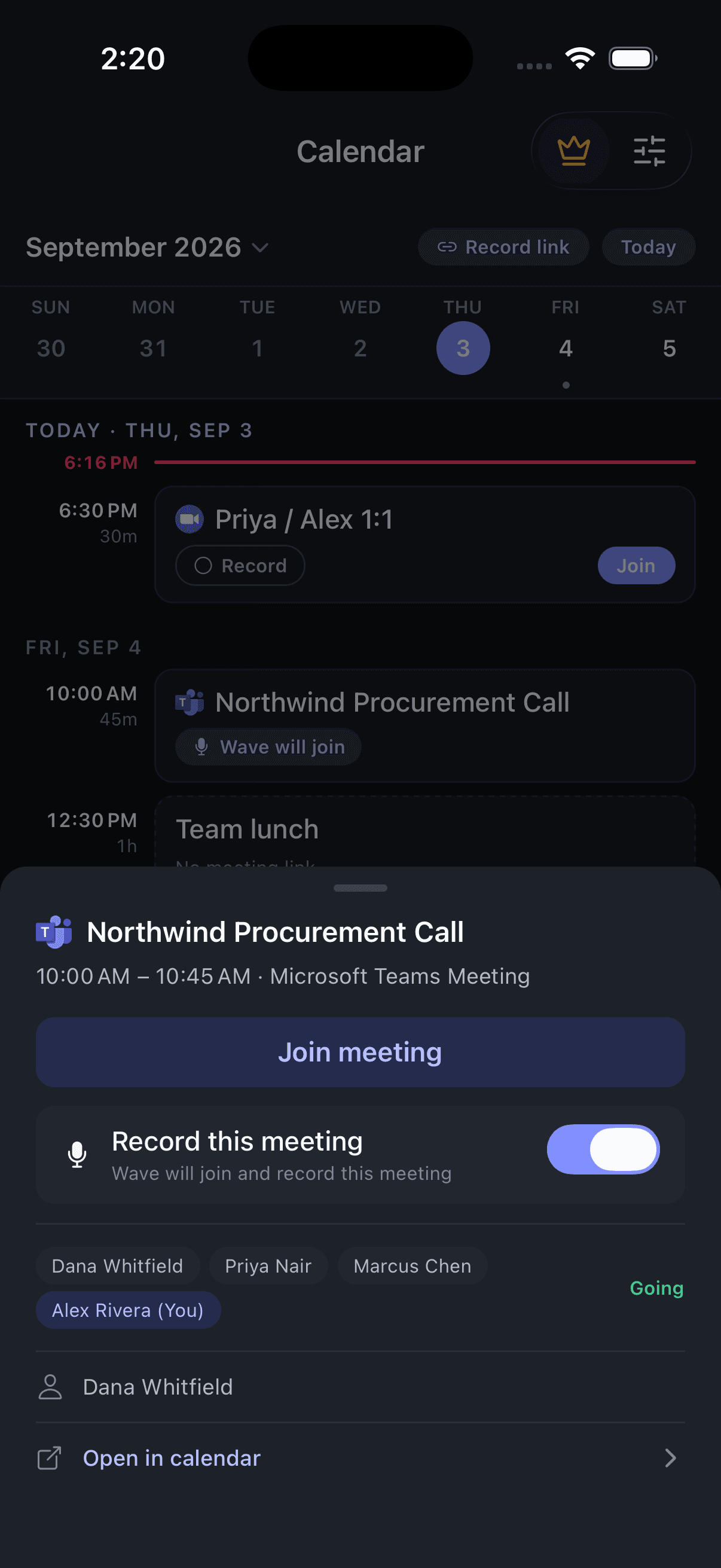
Het detailscherm toont ook je RSVP, de organisator, de lijst met deelnemers, een knop Join meeting ("Deelnemen aan vergadering") en Open in calendar ("Openen in agenda").
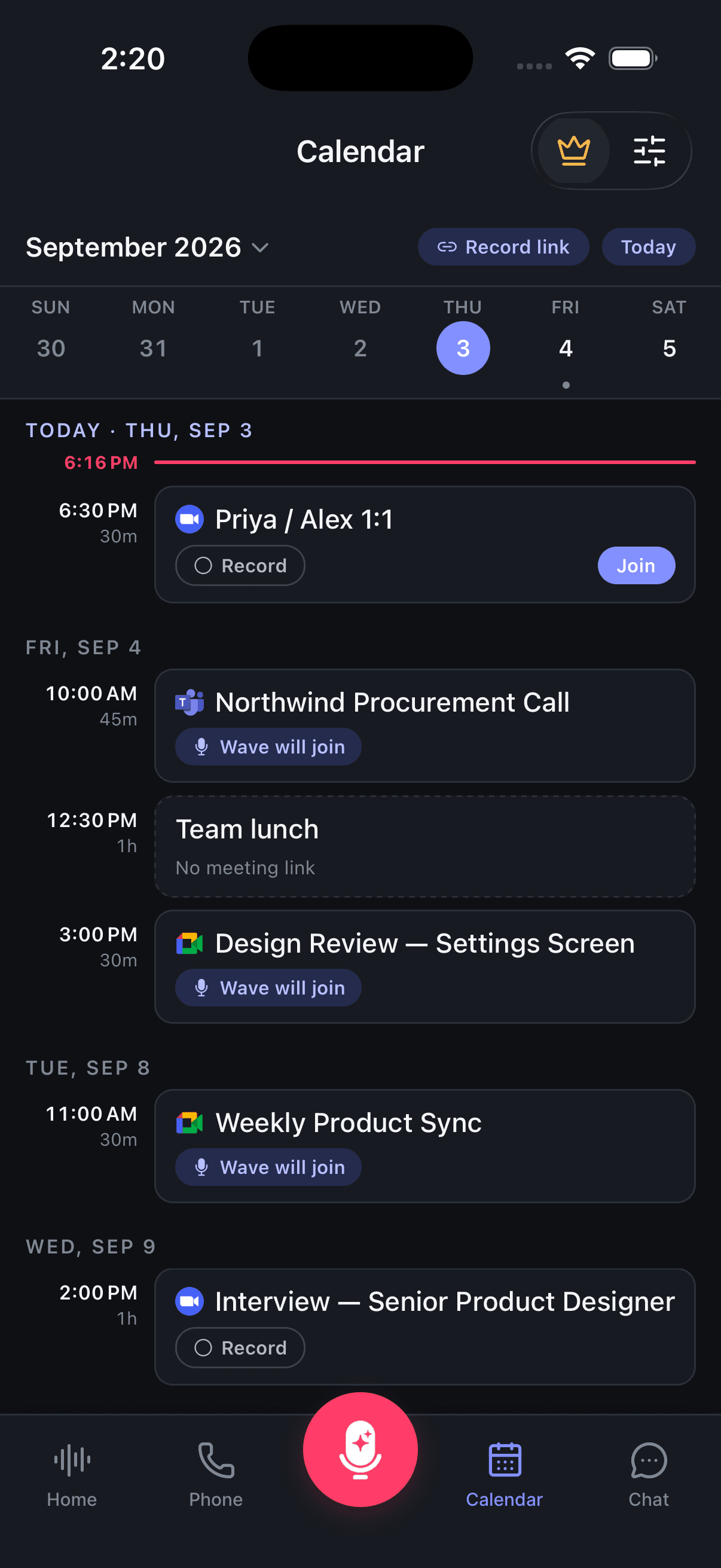
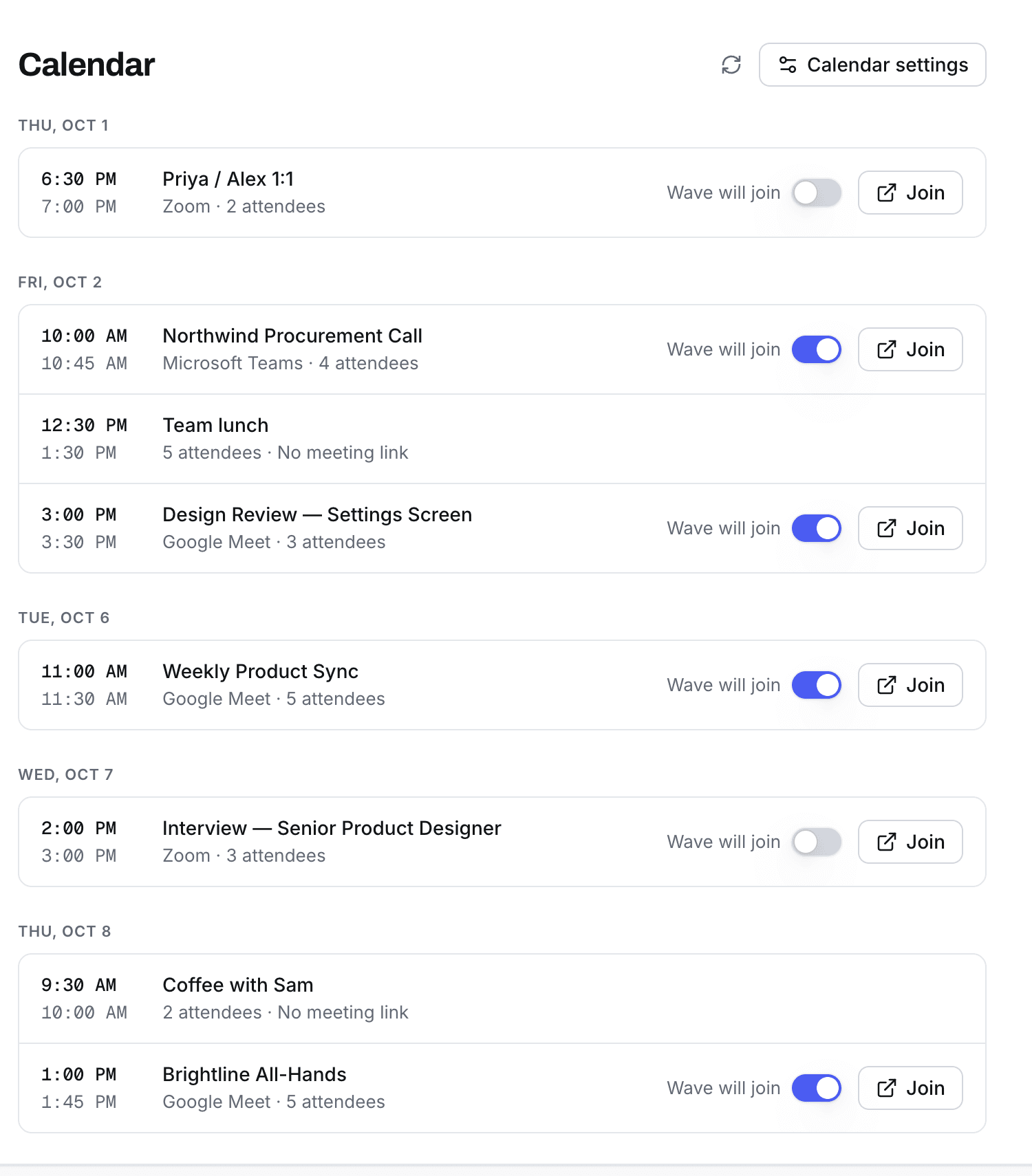
De Calendar-pagina op het web. Vergaderingen zonder link, zoals een teamlunch, krijgen helemaal geen schakelaar.
Afspraken zonder ondersteunde vergaderlink krijgen geen schakelaar: in de agenda op de telefoon staat No meeting link ("Geen vergaderlink"), en in de weblijst blijft de schakelaar simpelweg uit. Neem die vergaderingen dan zelf op met de opnameknop.
Terugkerende vergaderingen
Zet je een schakelaar aan bij een afspraak die zich herhaalt, dan vraagt Wave of de wijziging voor de hele reeks moet gelden.
- Op mobiel luidt de vraag Record this series? ("Deze reeks opnemen?") — kies This event only ("Alleen deze afspraak") of This and future events ("Deze en toekomstige afspraken"). Zet je de opname uit, dan verschijnt Stop recording this series? ("Opname van deze reeks stoppen?") met dezelfde twee keuzes.
- Op web biedt dezelfde vraag Just this one ("Alleen deze") en Apply to whole series ("Toepassen op hele reeks") (of Stop the whole series, "Hele reeks stoppen").
Kies je voor de reeks-optie, dan wordt elke toekomstige afspraak in één keer bijgewerkt.
Elke vergadering automatisch opnemen
In plaats van elke afspraak apart aan te zetten, kun je automatisch opnemen inschakelen, waarna Wave overal bij aansluit dat in je agenda staat:
- iPhone & Android — tabblad Calendar, tik op het instellingenicoon rechtsboven om Recording Settings ("Opname-instellingen") te openen, zet daarna Automatically record meetings ("Vergaderingen automatisch opnemen") aan.
- Web — pagina Calendar, Recording Settings, Auto-Record All Meetings ("Alle vergaderingen automatisch opnemen").
- Desktop — agenda-Settings, Auto-join all calendar meetings ("Automatisch aansluiten bij alle agenda-vergaderingen").
Afspraken zonder bruikbare vergaderlink worden overgeslagen, en Wave markeert ze met "Wave could not find a meeting link" ("Wave kon geen vergaderlink vinden").
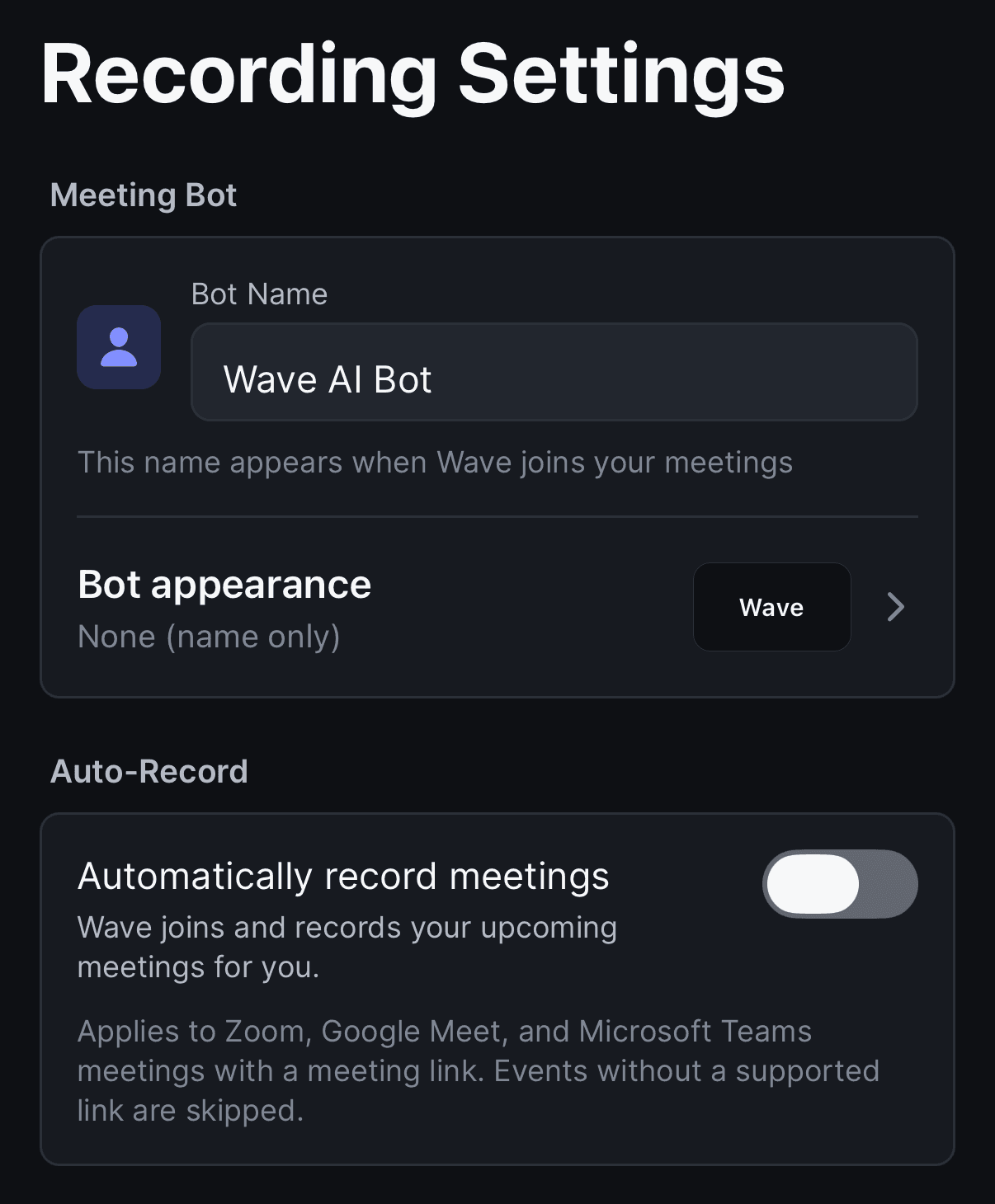
Zet je automatisch opnemen weer uit, dan wordt alles wat je had ingepland geannuleerd — de bevestiging op de telefoon telt dit voor je op ("This cancels 3 recordings Wave has scheduled for your upcoming meetings", "Dit annuleert 3 opnames die Wave had gepland voor je aankomende vergaderingen"). Dat geldt ook voor vergaderingen die je apart had aangezet — die moet je opnieuw inschakelen.
De naam van de bot wijzigen
De bot verschijnt in de deelnemerslijst onder een naam die jij kiest. Stel Bot Name ("Botnaam") in en die geldt voor elke vergadering waar Wave bij aansluit — "This name appears when Wave joins your meetings" ("Deze naam verschijnt wanneer Wave deelneemt aan je vergaderingen").
- iPhone & Android — tabblad Calendar, instellingenicoon, Recording Settings, Bot Name.
- Web — pagina Calendar, Recording Settings, Bot Name.
- Desktop — agenda-Settings, Bot name, daarna Save.
Laat je het veld leeg, dan sluiten agenda-bots aan als Wave AI Bot.
Kies hoe de bot eruitziet
Standaard sluit de bot aan met de camera uit — de deelnemers aan de vergadering zien alleen de naam en verder niets. Wil je liever iets tonen, dan bepaalt Bot appearance ("Uiterlijk van de bot") — "What people in the meeting see when your Wave bot joins" ("Wat mensen in de vergadering zien wanneer je Wave-bot aansluit") — wat het videovak van de bot vult:
- None (name only) ("Geen, alleen naam") — de standaardoptie. Geen video, alleen de naam.
- Een van zes ingebouwde tegels — Wave logo, Wave light, Recording mic ("Opnamemicrofoon"), Taking notes ("Notities maken"), Recording notice ("Opnamemelding"), of Discreet dot ("Discrete stip"). Recording notice is een simpele kaart met "dit gesprek wordt opgenomen"; Discreet dot is de meest onopvallende optie die de bot toch nog een tegel geeft.
- Je eigen afbeelding — tik op Upload an image ("Afbeelding uploaden") en kies een logo, een portretfoto of iets anders. Gebruik een JPG of PNG onder de 10 MB. Wave past het aan op de breedbeeldtegel, en je kiest Fill the frame ("Kader vullen", bijsnijden om te vullen) of Fit with background ("Passend met achtergrond", de hele afbeelding op een bijpassende achtergrond), en dan Use this image ("Deze afbeelding gebruiken").
Waar je dit vindt:
- iPhone & Android — tabblad Calendar, instellingenicoon, Recording Settings, Bot appearance.
- Web — pagina Calendar, Recording Settings, Bot appearance.
- Desktop — Settings, tabblad Meeting bot, Bot appearance.
De keuze wordt opgeslagen in je account, dus geldt voor elke vergadering waar de bot vanaf dat moment bij aansluit, ongeacht vanaf welk apparaat je hebt ingepland. Ga op elk moment terug naar None (name only).
Stuur de notities per e-mail zodra de vergadering eindigt
Onder Email Notifications ("E-mailmeldingen") vind je twee schakelaars:
- Send notes to myself ("Notities naar mezelf sturen") — "Get meeting notes in your inbox" ("Ontvang vergadernotities in je inbox").
- Send notes to all attendees ("Notities naar alle deelnemers sturen") — "Share notes with everyone in the meeting" ("Deel notities met iedereen in de vergadering"). Wave leest de deelnemerslijst van de agenda-afspraak en mailt iedereen de samenvatting zodra de verwerking klaar is; ze hebben geen Wave-account nodig. Zie Wave Guests.
Op desktop heten dezelfde twee instellingen Send notes to myself after meetings en Send notes to all attendees after meetings.
Wil je een kopie van elke sessie in je eigen inbox — niet alleen van vergaderingen — zet dan Email aan onder Auto-share. Die instelling zorgt dat afgeronde sessies naar je account-e-mail worden gestuurd.
De bot volgen terwijl die in de vergadering zit
Op iPhone en Android schuift er een balk vanaf de onderkant van de app omhoog zodra een bot actief is, met de naam van de vergadering, de status ervan en een lopende teller. Tik erop om Active Bots ("Actieve bots") te openen, waar elke bot Joining Meeting... ("Deelnemen aan vergadering..."), In Waiting Room ("In wachtkamer"), In Call (Not Recording) ("In gesprek, niet aan het opnemen") of Recording Now ("Nu aan het opnemen") laat zien.
Tik op Stop Bot om de bot eerder terug te trekken — "The bot will leave the meeting. Your recording up to this point will be saved." ("De bot verlaat de vergadering. Je opname tot dit punt wordt bewaard.")
Desktop herinnert je vóór vergaderingen beginnen
De Wave-desktopapp houdt je agenda ook lokaal in de gaten. Twee minuten voordat een afspraak begint, verschijnt er een melding Upcoming Meeting ("Aankomende vergadering") met een aftelling boven op je scherm. Klik op Join Meeting (& record) ("Deelnemen aan vergadering (& opnemen)") om de link te openen en de opname op je computer te starten, op Record om alleen op te nemen, of op Dismiss ("Sluiten"). De melding verdwijnt vanzelf na twee minuten en blijft stil als je al aan het opnemen bent.
Dat is een lokale opname, geen bot die aansluit bij het gesprek — zie Wave voor Mac, Windows & Linux.
Veelgestelde vragen
Vergaderbots zijn een betaalde functie: "An active subscription is required to use meeting bots." ("Er is een actief abonnement nodig om vergaderbots te gebruiken.") Je agenda synchroniseren en je afspraken zien is gratis. Zie abonnementen en prijzen.
Laat de bot binnen zoals je elke andere gast zou toelaten. Laat niemand de bot binnen, dan geeft hij het op en vertrekt — hetzelfde gebeurt als de host de bot verwijdert of iedereen het gesprek verlaat.
Je agendaverbinding is verlopen. De Calendar-pagina op het web toont een banner Calendar disconnected ("Agenda niet verbonden") met een knop Reconnect ("Opnieuw verbinden"), en op mobiel wordt dit gemeld op het tabblad Meetings. Opnieuw verbinden herstelt de lijst met afspraken — controleer daarna of de vergaderingen die je apart had aangezet dat nog steeds zijn.
Ja — plak in plaats daarvan de link. Zie elke vergadering opnemen via een link.
Was dit artikel nuttig?
Nog hulp nodig?
Je agenda koppelen
Koppel Google Calendar of Outlook zodat elke opname de juiste titel, benoemde sprekers en een gastenlijst krijgt — en zodat Wave namens jou aan vergaderingen kan deelnemen.
Elke meeting opnemen via een link
Plak een Zoom-, Google Meet- of Microsoft Teams-link en Wave stuurt een bot naar die meeting — zonder dat er een agenda gekoppeld hoeft te zijn.