Gerenciar Sua Assinatura do Wave
Encontre seu plano, altere-o, cancele-o ou restaure-o — pelo celular, pelo app web ou pelo desktop.
O Wave mostra seu plano, sua data de renovação e seus minutos em todos os clientes — mas a cobrança em si acontece onde você comprou a assinatura: Apple, Google ou Stripe. O Wave sempre te direciona para o lugar certo, então comece pelo app em vez de procurar nas configurações da loja.
Encontre seu plano
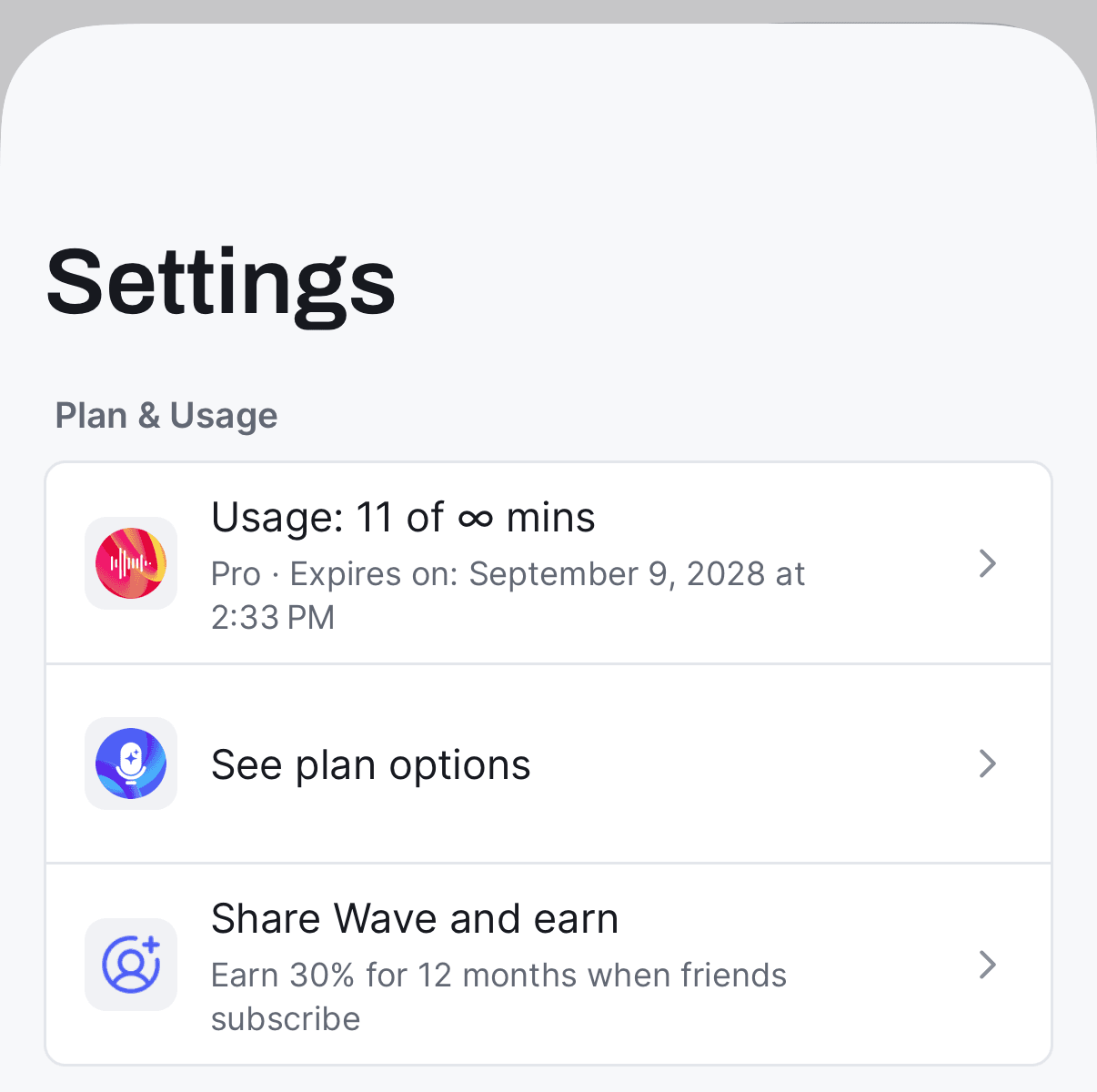
Veja Plan & Usage ("Plano e Uso"). A linha de cima mostra seus minutos — "Usage: 12 of 30 mins" — com o plano e a data logo abaixo, tipo "Pro · Renews on: August 14, 2026". Se sua assinatura expirou, aparece "Pro (Expired)", e se ela não vai renovar automaticamente aparece "Expires on:" em vez de "Renews on:".
Alterar ou cancelar
Cancelar sempre é feito no provedor de cobrança. Cancelar interrompe a renovação — você mantém o Pro até a data de término mostrada em Plan & Usage no celular ou Plan & billing na web.
Toque na linha de uso em Plan & Usage no Wave e você vai direto para a página de assinaturas da Apple. Para chegar lá manualmente: abra o app Settings ("Ajustes") → toque no seu nome no topo → Subscriptions ("Assinaturas") → Wave.
Você também pode gerenciar isso pelo navegador, na página de assinaturas da Apple.
Não compre uma segunda assinatura. Se você já paga pela Stripe e toca em See plan options no app do celular, o Wave te leva de propósito para o portal da Stripe em vez da tela de planos do app — comprar de novo pela Apple ou pelo Google faria você pagar duas vezes pela mesma conta.
Fazer upgrade
- iPhone & Android — Settings → Plan & Usage → See plan options. No plano gratuito também existe um ícone de coroa ao lado da engrenagem de Settings na tela inicial que abre a mesma tela de planos.
- Web — Settings → Plan & billing → Upgrade.
- Desktop — Settings → Account → Plan. O desktop nunca cobra dentro do app; ele abre o checkout web do Wave no seu navegador, já com sua sessão iniciada.
Se você tem uma assinatura pela loja de apps, a página web Plan & billing não vai mostrar um botão de gerenciamento. Ela diz "This subscription is managed in the Apple App Store. Open your subscriptions on your iPhone or iPad to change or cancel it." ("Esta assinatura é gerenciada na App Store da Apple. Abra suas assinaturas no seu iPhone ou iPad para alterá-la ou cancelá-la.") (ou o equivalente do Google Play) — isso é esperado, e a loja é o único lugar onde essas assinaturas podem ser alteradas.
Restaurar uma compra
Se você já pagou mas o Wave ainda mostra Free — depois de reinstalar o app, trocar de celular ou entrar pelo Compartilhamento Familiar da Apple — abra a tela de planos no seu celular e use a opção de restaurar. O Wave verifica novamente sua conta Apple ou Google e reaplica a assinatura.
Se ainda assim não aparecer, o mais provável é que você esteja logado com uma conta diferente daquela que fez a compra. Confira seus métodos de login e confirme que está usando o mesmo e-mail em todos os lugares — veja também usar o Wave em vários dispositivos.
Perguntas frequentes
Abra Settings → Plan & billing na web e leia a linha Billed through…. Ou simplesmente toque na linha de uso no app do celular — o Wave te leva automaticamente para o lugar certo.
Na data de término mostrada em Plan & Usage no celular ou Plan & billing na web. Até lá tudo continua funcionando; depois disso você volta para os 30 minutos mensais do plano gratuito. Veja planos e preços do Wave.
Não. Suas sessões, transcrições e resumos permanecem na sua biblioteca. Só a gravação de novos conteúdos fica limitada. Para remover seus dados por completo, veja como excluir sua conta do Wave.
Este artigo foi útil?
Ainda precisa de ajuda?
Planos e Preços do Wave
O que o plano gratuito oferece, o que o Wave Pro desbloqueia e o que acontece exatamente quando os teus minutos gratuitos acabam.
Uso do Plano Familiar
Compartilhe uma assinatura do Wave feita na App Store com seu grupo familiar da Apple — todos ganham o Pro, mas cada um mantém sua biblioteca privada.