Wave Teams
Coloque toda a sua empresa no Wave Pro com uma única fatura: compre licenças, convide pessoas por e-mail e gerencie membros e cobrança no console de equipe do Wave.
Wave Teams é o plano pago do Wave AI, o Wave Pro, comprado em lote: uma assinatura anual cobre um número definido de licenças, e cada pessoa que você adiciona recebe o Pro na própria conta do Wave. Você recebe uma única fatura, um preço menor por licença conforme a equipe cresce, e um console de equipe no Wave na web, onde você convida pessoas, vê como a equipe usa o Wave e gerencia a cobrança. Todo o resto funciona exatamente como para uma conta individual.
O que é (e o que não é) uma conta de equipe
Uma equipe é uma forma de pagar pelo Wave, não um espaço de trabalho compartilhado. Entrar em uma não conecta as gravações de ninguém.
- Centralizada: uma fatura, preços por volume e um console de equipe para licenças, membros e cobrança.
- Ainda privada: cada membro mantém sua própria conta, biblioteca, pastas, chats e configurações. Colegas de equipe não conseguem ver as gravações uns dos outros, e não há vocabulário ou modelo de resumo compartilhado.
Para deixar um colega de equipe ver uma gravação, use Share ("Compartilhar") na sessão, do mesmo jeito que qualquer pessoa faz no Wave. Veja compartilhamento e exportação.
Comprando licenças
As equipes são vendidas em teams.wave.co e cobradas anualmente por licença. Os planos começam com 5 licenças, e o preço por licença cai em 10 e novamente em 20; a calculadora na página mostra o total exato para o tamanho da sua equipe. Você não precisa de uma conta Wave para comprar.
A página Your team is set up ("Sua equipe está configurada") lista Your license keys ("Suas chaves de licença"), cada uma com um botão de copiar, e um botão View invoice ("Ver fatura"). Um e-mail com o assunto "Welcome to Wave for Teams — here's how to get your team set up" chega na hora, com as mesmas chaves, os passos de resgate para cada plataforma e um botão Manage your team ("Gerenciar sua equipe").
Abrindo o console de equipe
O console de equipe fica em app.wave.co/team. No Wave na web, ele fica em Settings ("Configurações") → Account ("Conta") → Your team ("Sua equipe"). O console existe só na web; o aplicativo de desktop do Wave e o aplicativo móvel do Wave não têm essa função. Ele substitui a página de conta em teams.wave.co, que continua sendo onde uma empresa compra o Wave Teams.
A pessoa que comprou o plano é o administrador da equipe, mostrado como Owner ("Proprietário"). Se você entrar no Wave com o e-mail usado na compra, você vira administrador automaticamente.
Se você usa um e-mail diferente no Wave, ou não usa o Wave você mesmo, acesse teams.wave.co/login, digite o e-mail da compra e abra o link que enviamos. Depois escolha uma opção:
- Gerenciar você mesmo: entre no Wave com qualquer conta, ou crie uma gratuita. Você não precisa de uma licença para gerenciar a equipe.
- Repassar para um membro da equipe: escolha alguém da equipe para gerenciar licenças e cobrança.
Adicionando pessoas
Em Members ("Membros"), clique em Invite people ("Convidar pessoas") e digite os endereços de e-mail. Cada convite usa uma licença disponível. A pessoa recebe um e-mail com um link Join the team ("Entrar na equipe"), entra no Wave com qualquer e-mail que quiser e clica para entrar. Enquanto um convite está pendente, você pode usar Resend ("Reenviar") ou Cancel invite ("Cancelar convite").
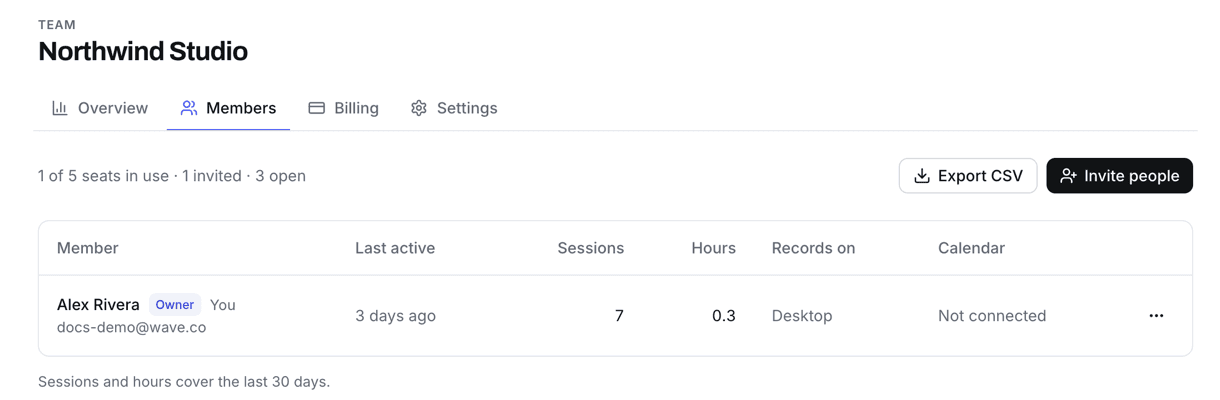
As chaves de licença também continuam funcionando. Licenças disponíveis mostram suas chaves em Members (Show keys, "Mostrar chaves"), e um membro insere uma chave no Wave: na web, em Settings → Account → Your team → Enter a license key ("Inserir uma chave de licença"); no aplicativo móvel do Wave, em Settings → toque no seu nome → Join a team ("Entrar em uma equipe"); e no aplicativo de desktop do Wave, pelo menu do avatar → Join team ("Entrar na equipe"). Cada chave ativa uma licença e funciona uma única vez. Os passos completos estão em entrando em uma conta de equipe.
Vendo como sua equipe usa o Wave
- Overview ("Visão geral") mostra licenças em uso, membros ativos nesta semana, horas gravadas e sessões nos últimos 30 dias, sessões por semana e adoção: quem já gravou, quem tem um calendário conectado e quem usa os aplicativos de desktop e móvel. Uma lista curta aponta o que precisa de atenção, como licenças não usadas e membros que não gravam há 30 dias.
- Members mostra a última data de atividade de cada membro, sessões e horas nos últimos 30 dias, os dispositivos em que gravam e se há um calendário conectado. Export CSV baixa a lista.
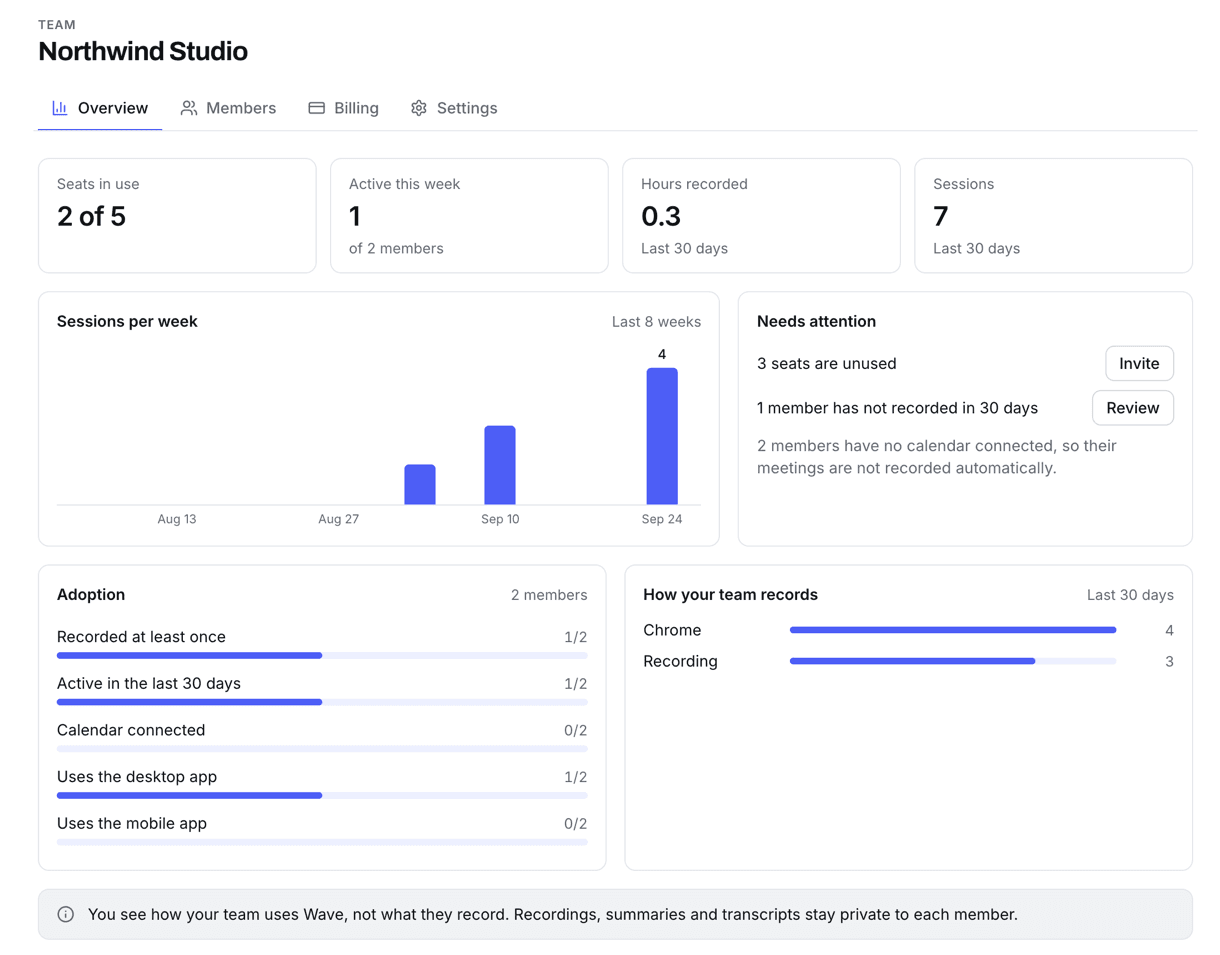
Os administradores veem como a equipe usa o Wave, nunca o que cada pessoa grava. Gravações, resumos e transcrições permanecem privados para cada membro. Nada é compartilhado automaticamente com o administrador ou com a equipe.
Gerenciando membros e administradores
Em Members, abra o menu de ações ao lado de uma pessoa:
- Make admin ("Tornar administrador") permite que a pessoa gerencie a equipe junto com você, e Remove admin role ("Remover função de administrador") desfaz isso. O proprietário é sempre administrador. Ser administrador e ter uma licença são coisas separadas, então um administrador não precisa ocupar uma licença.
- Remove from team ("Remover da equipe") libera a licença dessa pessoa para outra. A pessoa mantém sua conta Wave e todas as suas gravações, e passa para o plano gratuito, a menos que pague pelo Wave por conta própria.
O Wave não consegue transferir a biblioteca de um membro que sai para um administrador, então peça para a pessoa compartilhar ou exportar tudo que a empresa precisar antes de sair.
O que os membros veem
Para um membro, Your team mostra a licença dele (ativa até a data de término do plano), quem são os administradores da equipe e quem mais está na equipe.
Cobrança e configurações
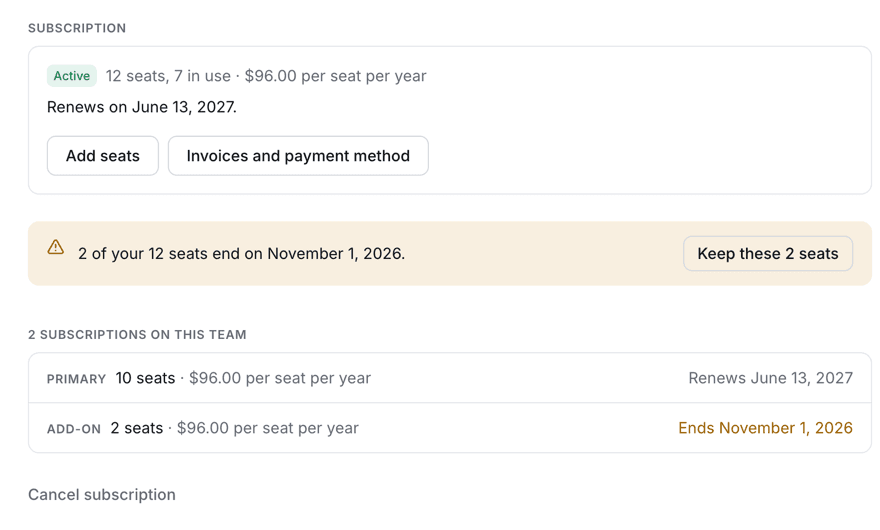
Billing ("Cobrança") mostra seu plano e a data de renovação, com estas ações:
- Add seats ("Adicionar licenças"): escolha um número e pague pelo checkout da Stripe, no preço por licença correspondente ao seu novo total. As novas licenças ficam prontas para atribuir logo após o checkout, e são cobradas como sua própria assinatura anual a partir do dia em que você as adiciona.
- Invoices and payment method ("Faturas e forma de pagamento"): abre o portal de cobrança da Stripe para trocar o cartão cadastrado ou baixar faturas.
No console, Settings tem o Team name ("Nome da equipe"), mostrado aos membros e nos e-mails de convite, e o Weekly team summary ("Resumo semanal da equipe"), um e-mail para administradores que você pode desativar. Para mudar o e-mail de cobrança, escreva para support@wave.co.
Renovações e pagamentos recusados
A assinatura renova automaticamente todo ano, e cada licença renova junto, então ninguém precisa entrar de novo na equipe. Se a cobrança da renovação falhar, você recebe um e-mail com o assunto "Your Wave for Teams renewal needs attention", Billing mostra Payment failed ("Pagamento recusado"), e sua equipe mantém acesso total enquanto a Stripe tenta novamente nos dias seguintes. Clique em Update payment method ("Atualizar forma de pagamento") para corrigir o cartão antes que as tentativas se esgotem.
Cancelando e reiniciando
Clique em Cancel subscription ("Cancelar assinatura"), depois em Yes, cancel ("Sim, cancelar"). Sua equipe mantém acesso total até o fim do período pago, o status muda para Ending soon ("Terminando em breve"), e nada mais é cobrado. Mude de ideia antes disso com Keep my subscription ("Manter minha assinatura").
Quando uma assinatura de equipe termina, todos os membros voltam ao plano gratuito e as chaves não usadas são desativadas. Nenhuma gravação é excluída. Você receberá um e-mail com o assunto "Your Wave for Teams subscription has ended", e Restart subscription ("Reiniciar assinatura") em Billing reativa o plano: os membros que ainda têm uma licença recuperam o Pro sem precisar inserir uma chave novamente.
Perguntas frequentes
Não. Os administradores veem quanto cada pessoa usa o Wave, e ninguém além de você consegue abrir suas gravações, resumos ou transcrições, a menos que você as compartilhe.
Só administradores têm acesso ao console. Peça ao proprietário ou a outro administrador para te tornar administrador. Se quem comprou saiu da empresa, entre em contato conosco e transferimos o e-mail de cobrança para você.
A pessoa ainda pode entrar e a licença da equipe assume o lugar, mas a assinatura pessoal dela não é cancelada automaticamente. Peça para ela cancelar (veja gerenciando sua assinatura). Se ela estava pagando pela web, entre em contato conosco e resolvemos a sobreposição.
Não, enquanto a assinatura estiver ativa. Uma chave não usada permanece válida, e uma licença resgatada vale até o fim do período atual e depois renova junto com a assinatura. As chaves só são desativadas quando a assinatura que as pagou termina.
Em View invoice na página de confirmação, ou em Invoices and payment method em Billing, para todas as faturas da conta.
Este artigo foi útil?
Ainda precisa de ajuda?
Uso no Plano Familiar
Compartilhe uma assinatura do Wave da App Store com seu grupo da Família do Apple — todo mundo ganha o Pro, cada um mantém sua própria biblioteca privada.
Juntar-se a uma Conta de Equipa
Aceita o convite por email do teu administrador ou resgata uma chave de licença para que o teu acesso ao Wave Pro seja coberto pelo plano da tua organização.