Atalhos da Siri e o Botão de Ação
Inicia uma gravação no Wave — ou grava uma chamada já em curso — por voz, a partir da app Atalhos, ou com um simples toque no Botão de Ação.
No iPhone, o Wave regista dois atalhos automaticamente junto do iOS. Assim que a app é instalada, eles ficam disponíveis na Siri, na app Atalhos e no seletor do Botão de Ação — não há nenhum passo de "Adicionar à Siri" nem nada para ativar dentro do Wave.
Estes atalhos exigem o iOS 17 ou posterior. No iOS 16 nem sequer aparecem — usa antes o widget de Gravação do Wave ou os atalhos rápidos do ícone da app.
Os dois atalhos do Wave
- Start Wave Recording — "Abre o Wave e inicia uma nova gravação."
- Start Wave Phone Bridge — "Abre o Wave e inicia uma chamada em ponte (bridge) para gravar uma chamada telefónica em curso." Consulta gravar chamadas telefónicas para perceber como funcionam as chamadas em ponte.
Ambos são executados de imediato quando ativados: o Wave abre-se e a gravação ou chamada em ponte começa, sujeita às mesmas regras de plano e permissão de microfone que aplicariam ao iniciar manualmente.
O Start Wave Phone Bridge faz a chamada usando o teu número verificado — o mesmo identificador de chamada usado pelo separador Phone. Se ainda não verificaste nenhum número, o atalho abre o separador Phone, mas não tem a partir de onde fazer a ponte.
Frases para a Siri
Diz "Hey Siri" (ou apenas "Siri") seguido de uma destas frases.
Para iniciar uma gravação:
- "Start a new Wave recording"
- "Start Wave recording"
- "Start recording with Wave"
- "New Wave recording"
Para gravar uma chamada já em curso:
- "Start Wave Phone Bridge"
- "Record my call with Wave"
A palavra "Wave" está presente em todas as frases — é assim que a Siri sabe qual app deve executar.
Atribuir ao Botão de Ação
O Botão de Ação está disponível no iPhone 15 Pro e modelos posteriores.
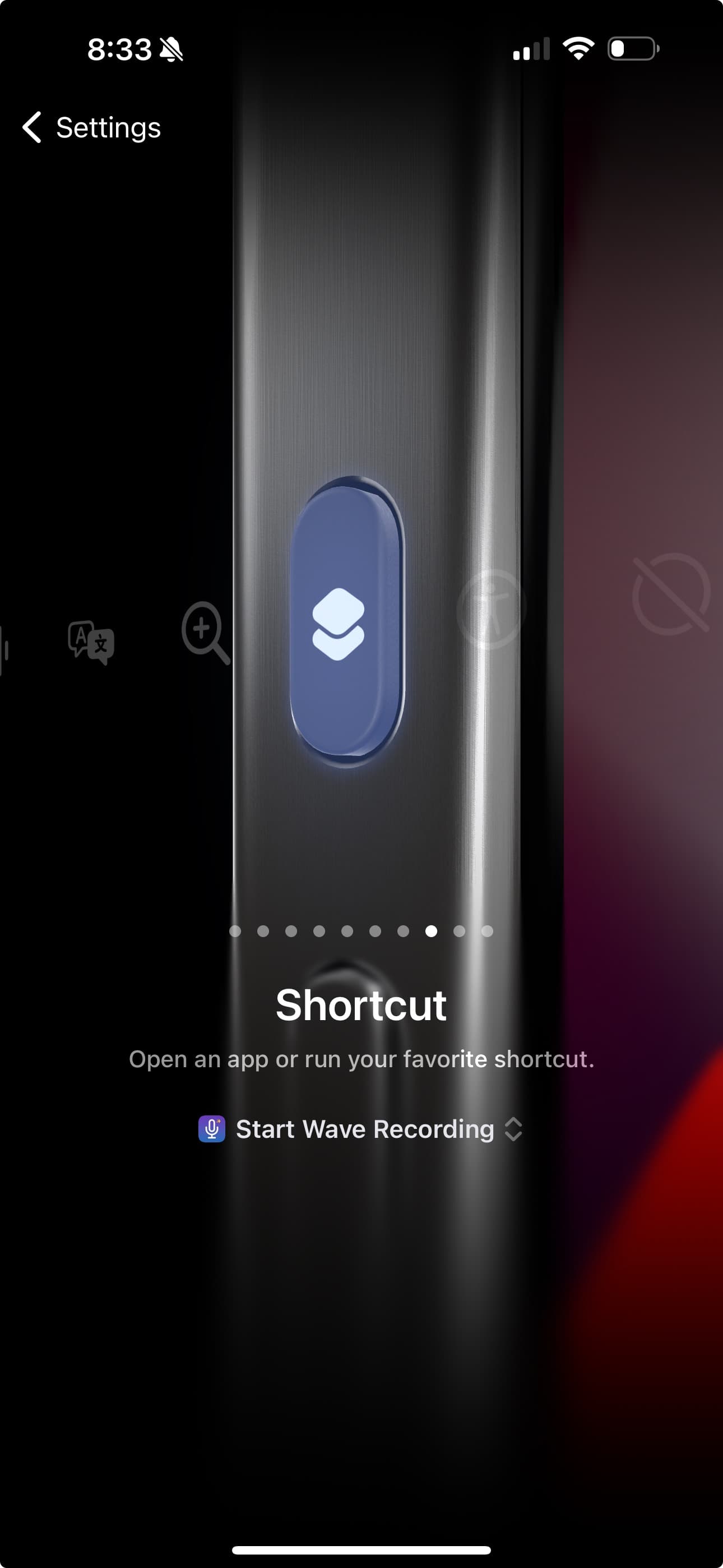
Agora, ao premir e manter premido o Botão de Ação, uma gravação começa instantaneamente — útil quando uma reunião arranca e não queres perder tempo a tocar em nada.
Encontra-os na app Atalhos
Ambas as ações estão disponíveis na app Atalhos da Apple — procura por Wave lá. Também podes aceder diretamente a partir do Wave: abre Settings e toca em Siri & Shortcuts, em Capture Sources. A partir da app Atalhos, podes executá-los diretamente, adicioná-los ao ecrã principal ou incluí-los nos teus próprios atalhos e automações personalizados.
Perguntas frequentes
Já não existe, e não é necessário. Os atalhos do Wave registam-se automaticamente no iOS durante a instalação, por isso já estão disponíveis na Siri e na app Atalhos.
Confirma que estás no iOS 17 ou posterior e que já abriste o Wave pelo menos uma vez desde a instalação. Inclui a palavra "Wave" na frase — a Siri reconhece apenas as frases indicadas acima.
O atalho segue as mesmas regras do botão de gravação: o Wave precisa de permissão de microfone (Settings do iOS, Wave, Microphone), e o teu plano precisa de ter acesso a gravações — consulta Planos e Preços do Wave. Se já houver uma gravação em curso, o atalho apenas traz essa para primeiro plano, em vez de iniciar outra.
A Siri e o Botão de Ação são exclusivos da Apple. No Android, usa o widget de Gravação do Wave ou os atalhos rápidos do ícone da app para gravar com um único toque.
Este artigo foi útil?
Ainda precisa de ajuda?
Widgets e Ações Rápidas do Wave
Inicie uma gravação a partir da tela inicial, da tela de bloqueio ou do ícone do app — sem precisar abrir o Wave primeiro.
Celular novo, sumiram todas as suas gravações?
Uma biblioteca vazia depois de trocar de celular quase sempre significa que você está numa conta diferente — veja como voltar para a conta certa.