Widgets e Ações Rápidas do Wave
Inicie uma gravação a partir da tela inicial, da tela de bloqueio ou do ícone do app — sem precisar abrir o Wave primeiro.
O Wave te dá dois atalhos de um toque tanto no iPhone quanto no Android: o widget Wave Recording ("Gravação Wave") para a tela inicial ou de bloqueio, e ações rápidas no ícone do app. Ambos te levam direto para a gravação sem precisar abrir o app e procurar o botão de gravar.
O widget Wave Recording
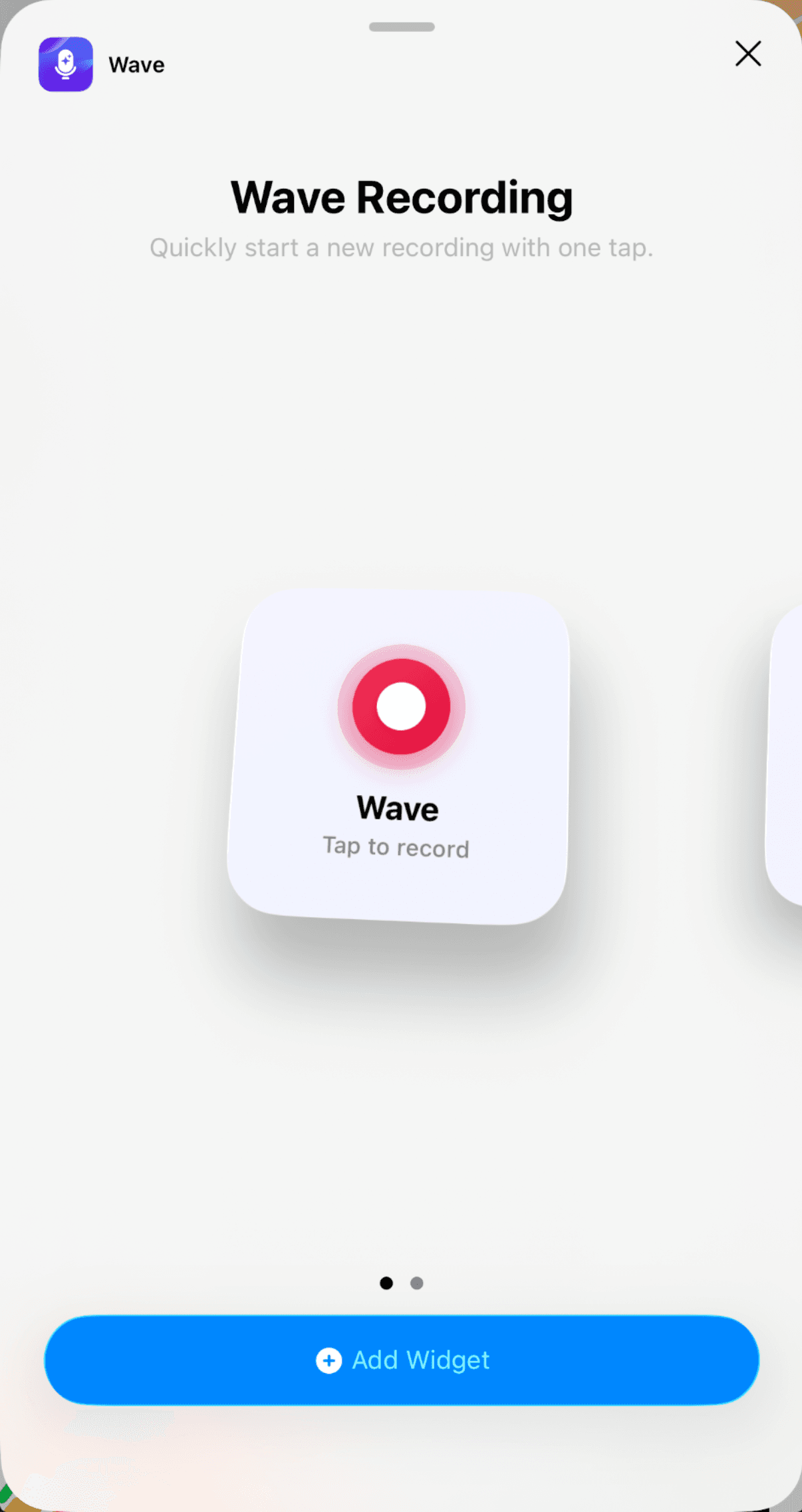
No seletor de widgets do seu celular, procure pelo widget chamado Wave Recording — "Quickly start a new recording with one tap" ("Inicie uma nova gravação rapidamente com um toque"). Quando nada está sendo gravado, ele mostra Wave com a dica Tap to record ("Toque para gravar"). Toque nele e o Wave abre e começa uma nova gravação imediatamente.
É um widget ao vivo, não apenas um atalho:
- Enquanto você grava, ele muda para o rótulo Recording ("Gravando") com um cronômetro correndo.
- Tocar nele durante uma gravação abre a gravação em andamento em vez de iniciar uma segunda.
O widget segue as mesmas regras do botão de gravar dentro do app. Se o seu plano não incluir acesso à gravação, tocar nele abre a tela de upgrade — veja Planos e Preços do Wave. Se o Wave ainda não tiver permissão de microfone, ele pede antes de a gravação começar.
Adicionando o widget
No iPhone, o widget vem em dois tamanhos para a tela inicial (pequeno e médio) e dois tamanhos para a tela de bloqueio — um circular pequeno e um retangular mais largo.
Tela inicial:
Tela de bloqueio:
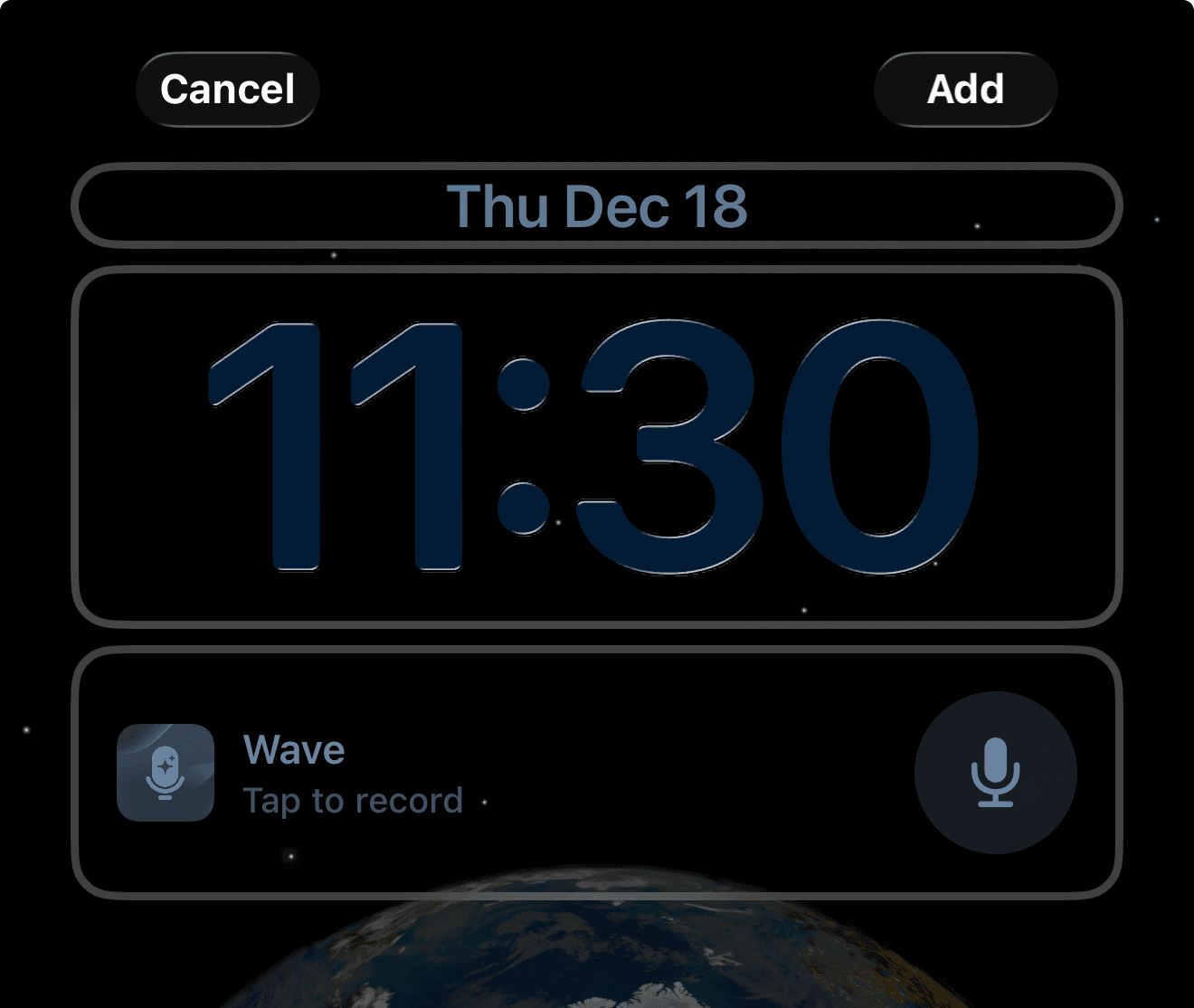
Tanto os tamanhos da tela inicial quanto o widget retangular da tela de bloqueio mostram o cronômetro em tempo real enquanto você grava. O pequeno widget circular da tela de bloqueio troca o ícone de microfone por um símbolo de gravação — não há espaço para o cronômetro.
Dependendo das suas configurações de segurança, o iOS pode pedir Face ID antes de abrir o Wave a partir da tela de bloqueio.
Ações rápidas no ícone do app
Toque e mantenha pressionado o ícone do Wave e você terá atalhos sem nenhuma configuração, em ambas as plataformas. Os rótulos variam um pouco:
- Start Recording ("Iniciar Gravação") — abre o Wave e começa uma nova gravação.
- Record Ongoing Phone Call ("Gravar Chamada em Andamento") — inicia o fluxo de ponte para gravar uma chamada telefônica que já está em andamento.
- Contact Us ("Contate-nos") — abre o chat de suporte.
Qual usar?
| Atalho | Onde fica | Cronômetro em tempo real | Também grava chamadas |
|---|---|---|---|
| Widget na tela inicial | iPhone e Android | Sim | Não |
| Widget na tela de bloqueio | iPhone; Android onde suportado | Só no tamanho retangular | Não |
| Ações rápidas no ícone do app | iPhone e Android | Não | Sim |
Muita gente usa os três — tela de bloqueio para velocidade, tela inicial para o cronômetro, ações rápidas para chamadas. Se preferir ficar com as mãos livres, o iPhone também permite iniciar uma gravação por voz ou com o Action Button ("Botão de Ação"); veja Siri Shortcuts e o Action Button.
Se Wave Recording não aparecer no seu seletor de widgets, atualize o Wave para a versão mais recente, abra o app uma vez para que ele possa registrar o widget e verifique novamente.
Este artigo foi útil?
Ainda precisa de ajuda?
Usar o Wave em Vários Dispositivos
Grava num dispositivo, revê noutro — como funcionam o início de sessão, a sincronização e a transição entre dispositivos no telemóvel, relógio, computador e web.
Atalhos da Siri e o Botão de Ação
Inicia uma gravação no Wave — ou grava uma chamada já em curso — por voz, a partir da app Atalhos, ou com um simples toque no Botão de Ação.