Navegando na sua Biblioteca Wave
Ordene e filtre suas gravações até encontrar as que você quer, e renomeie, arquive, favorite ou exclua uma Wave sem precisar abri-la.
Tudo o que você grava, importa ou envia um bot para capturar cai em uma única lista. Os filtros reduzem essa lista ao tipo de Wave que você procura, e um toque prolongado ou um deslizar cuidam das tarefas do dia a dia — renomear, alterar a data, arquivar, favoritar, excluir — sem precisar abrir nada.
Ordenando e filtrando a lista
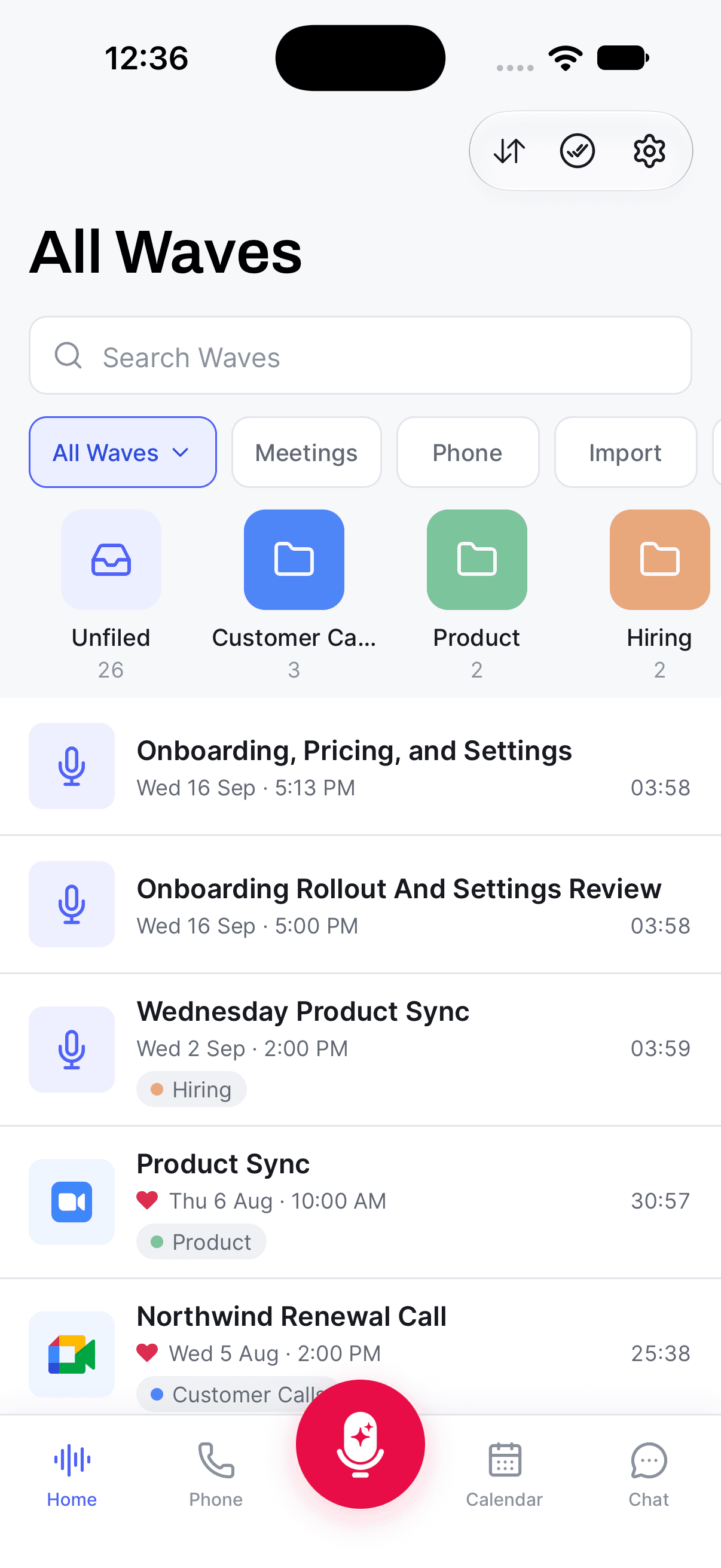
Uma fileira de chips fica acima das suas Waves. O primeiro chip é um menu suspenso:
- All Waves ("Todas as Waves") — tudo, na ordem que você escolheu com o botão de ordenação.
- Folders ("Pastas") — troca a lista pelas suas pastas. Toque em uma para ver o que há dentro.
- Unsorted ("Sem pasta") — Waves que não estão em nenhuma pasta. Essa opção só aparece depois que você colocar pelo menos uma sessão em uma pasta.
- Favorites ("Favoritos") — tudo que você marcou com coração.
- Recently Deleted ("Excluídos Recentemente") — a área de retenção de 30 dias para Waves excluídas.
À direita do menu suspenso estão os chips de tipo: Meetings, Phone, Import, Podcast e YouTube. Import é o mais abrangente deles — cobre arquivos de áudio, PDFs e qualquer coisa que você tenha enviado ao Wave a partir do menu de compartilhamento de outro app.
Toque em um chip de tipo e um cartão de ajuda aparece no topo da lista para aquele tipo de Wave — Import Audio or PDF Files ("Importar arquivos de áudio ou PDF", com o texto "Tap to browse your device"), Record a Zoom / Meet / Teams Meeting, Record Phone Calls, Import from WavePod, ou Import YouTube Video. Toque no cartão para começar direto ali, em vez de procurar a função em outro lugar.
Se um filtro ainda não tiver nada, você vê um texto específico para esse caso em vez de uma tela vazia — "No YouTube Imports Yet", "No Phone Recordings Yet", e assim por diante.
Para mudar a ordem, toque no botão de ordenação (duas flechas) no canto superior direito da Home, ao lado de Action Items. O menu Sort by ("Ordenar por") tem três opções:
- Newest first ("Mais recentes primeiro") — o padrão.
- Oldest first ("Mais antigas primeiro")
- Title ("Título") — de A a Z.
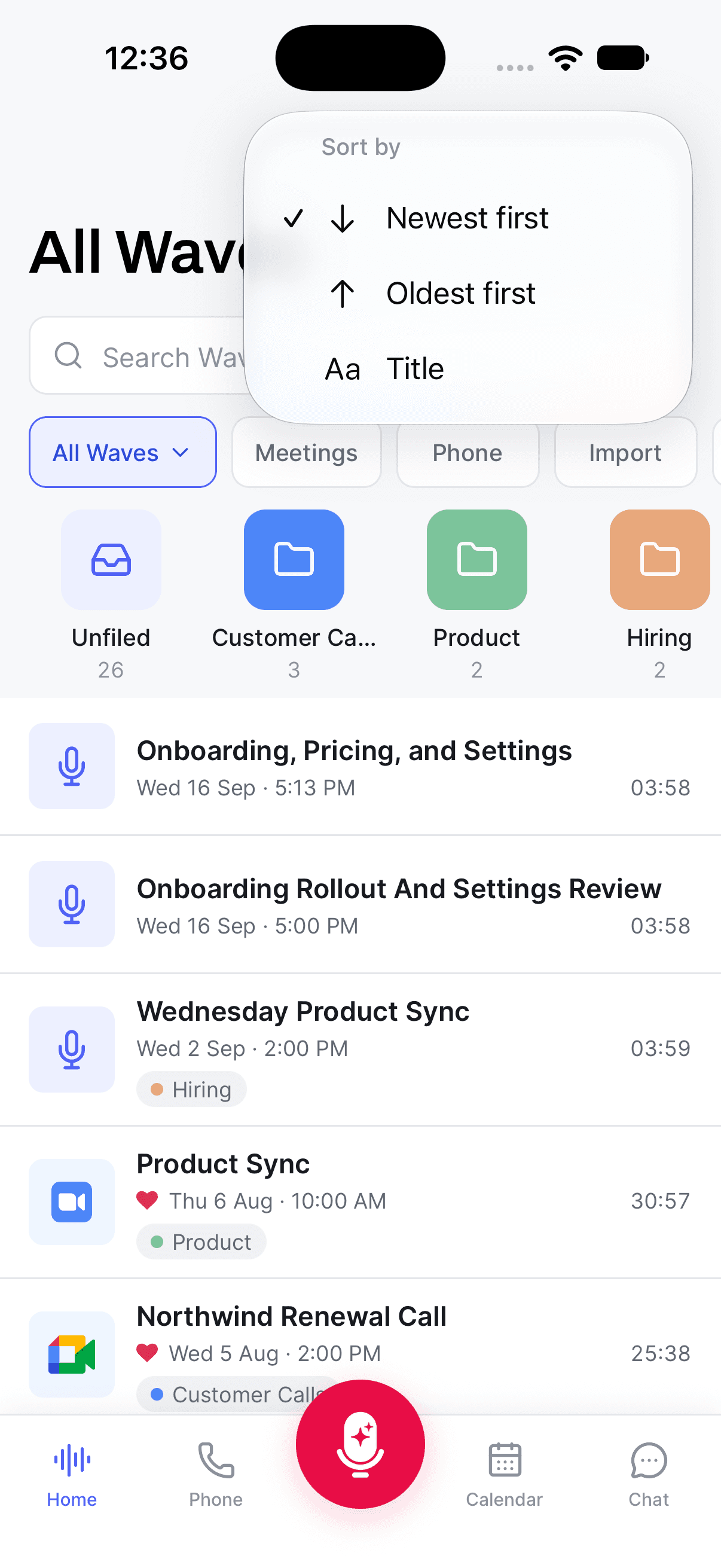
Sua escolha fica salva nesse celular e vale para All Waves, Favorites, Unsorted e os chips de tipo. As pastas mantêm sua própria ordem, Recently Deleted sempre mostra primeiro o que foi excluído mais recentemente, e os resultados de busca usam seu próprio alternador Best Match / Recent.
Ações rápidas em uma única Wave
Toque e mantenha pressionada qualquer linha para abrir a folha Actions ("Ações"):
- Edit Title ("Editar título") — digite um novo e toque em Save. O título gerado pela IA do Wave é só um ponto de partida.
- Edit Date/Time ("Editar data/hora") — para gravações que aconteceram em um horário diferente do momento em que foram importadas.
- Select ("Selecionar") — inicia a seleção múltipla para você agir sobre várias Waves de uma vez.
- Add to Folder ("Adicionar à pasta") — ou Remove from Folder quando você já está dentro de uma.
- Favorite / Unfavorite.
- Share ("Compartilhar") — abre a Wave, onde estão todas as opções de compartilhamento e exportação.
- Delete ("Excluir") — move para Recently Deleted por 30 dias.
Deslizar uma linha para a esquerda é o atalho para as três ações mais comuns: Add to Folder, Delete e Favorite.
Dentro de Recently Deleted, tanto o toque prolongado quanto o deslizar mudam para Restore e Delete Forever.
Delete Forever ("Excluir para sempre") ignora a janela de 30 dias. A gravação, a transcrição, o resumo e o histórico de chat são todos apagados, e o suporte não consegue recuperá-los.
Para onde ir a seguir
- Busque em tudo quando um filtro não for específico o suficiente.
- Pastas e favoritos para uma organização de longo prazo.
- Ações em massa para mover, excluir ou mesclar várias Waves de uma vez.
- Excluídos Recentemente para recuperar algo.
- Alterando a data ou hora de uma Wave em mais detalhes.
Este artigo foi útil?
Ainda precisa de ajuda?
Todas as formas de usar o Wave
Todas as formas de capturar uma conversa com o Wave — telemóvel, relógio, computador, navegador, bots de reunião, chamadas telefónicas e importações — e qual escolher em cada situação.
O que acontece depois de gravar
As três etapas entre tocar em Finish e receber o teu resumo — e o momento exato em que é seguro fechar a app.