Primeiros passos com o Wave para Web
Um tour por app.wave.co — o painel, a barra lateral de sessões, o que há dentro de uma sessão e todas as abas de configurações.
O Wave para Web em app.wave.co é o produto completo num navegador — toda a tua biblioteca, todos os recursos de IA e todas as tuas configurações, sem nada para instalar. Este é o panorama geral; para gravar especificamente pelo navegador, veja Wave for Web.
Entrar
Escolhe Log in with Google, Log in with Apple ou Log in with Microsoft — o mesmo provedor que usas no app do celular ou no app de desktop. Um selo Last used ("Usado por último") marca o método que escolheste da última vez neste navegador. Se entrares com um provedor diferente que compartilhe o mesmo endereço de e-mail, o Wave vincula essa conta à tua conta existente em vez de criar uma nova. Veja usando o Wave em vários dispositivos.
Home
Depois de entrar, chegas à Home: uma saudação, uma caixa Ask anything about your sessions... ("Pergunte qualquer coisa sobre suas sessões..."), um lembrete para conectar teu calendário caso ainda não tenhas feito isso, tua sessão Latest ("Mais recente") com os pontos principais, e uma lista de sessões Earlier ("Anteriores").
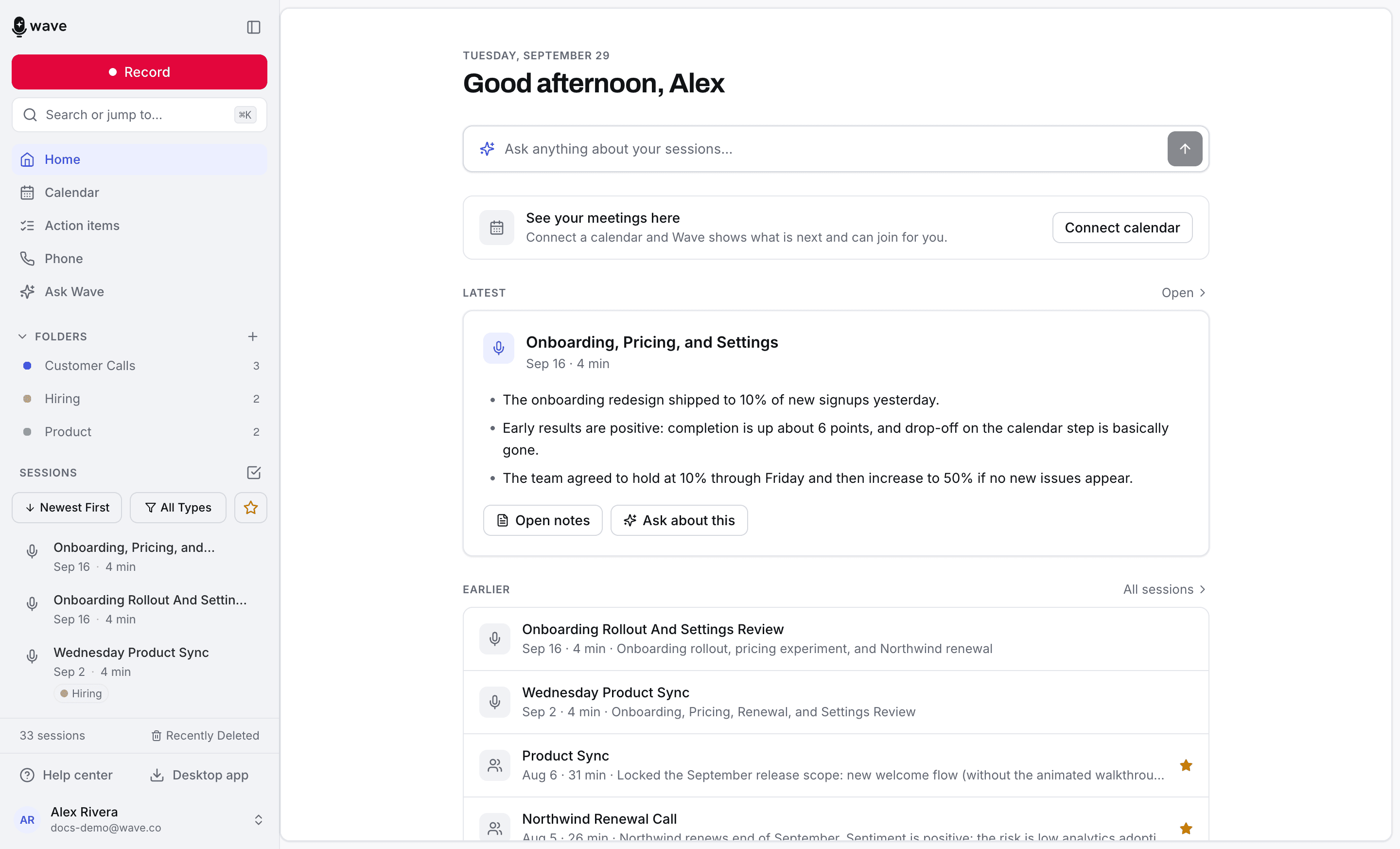
A barra lateral à esquerda reúne tudo o mais: Record, a caixa Search or jump to… ("Buscar ou ir para..."), Home, Calendar, Action items, Phone, Ask Wave, tuas Folders e tua lista de sessões. Help center e Desktop app ficam na parte inferior. Clica no teu nome bem embaixo para acessar Settings, o tema (Light, Dark, Match system) e Sign out.
Encontrando uma sessão
- Search — clica em Search or jump to… ou pressiona ⌘K (Ctrl+K no Windows). O Wave busca por significado, não só por palavras, então "a conversa sobre o orçamento" encontra a sessão certa mesmo que ninguém tenha dito "orçamento". A mesma caixa também leva direto a pastas e páginas. Veja buscando em suas Waves.
- Sort — Newest First, Oldest First, Longest First, Shortest First, A to Z ou Z to A.
- Filter by type — All Types por padrão, ou filtra por reuniões, gravações via bot de reunião, gravações, chamadas telefônicas, importações, YouTube, podcasts, desktop, Apple Watch, Chrome e mais.
- Show favorites only — o alternador de estrela.
- Multi-select — o ícone de caixa de seleção ao lado de Sessions ativa o modo de seleção para agires sobre várias sessões de uma vez. Veja ações em massa.
Adicionando algo novo
Clica em Record no topo da barra lateral para abrir New session. Há três modos:
- Record — pelo microfone do teu computador, até 3 horas por sessão. Escolhe primeiro o microfone, o idioma e o estilo de resumo. Veja Wave for Web.
- Import — arquivos de áudio, vídeo ou PDF, ou um link do YouTube. Veja importando arquivos de áudio e importando vídeos do YouTube.
- Invite Wave — envia um bot para uma chamada no Zoom, Google Meet ou Microsoft Teams. Veja gravar qualquer reunião por link.
Dentro de uma sessão
Ao abrir uma sessão, tens abas para Summary, Transcript, Action items e Notes — além de Photos quando a sessão tem imagens. Ask Wave abre um chat sobre a sessão ao lado. Clica no título para renomeá-lo, clica na data para alterar quando ela aconteceu, e usa as setas no canto superior esquerdo para ir à sessão anterior ou seguinte.
Share reúne o convite de pessoas, o link público, a cópia do resumo ou da transcrição, downloads em PDF e Word, o envio por e-mail para ti mesmo e o envio para um app conectado. O menu ⋯ tem Move to folder, Customize summary, Trim or split, Download audio e Delete session — as sessões excluídas vão para Recently Deleted, onde ficam por 30 dias antes de serem removidas definitivamente.
Configurações
Abre Settings pelo menu embaixo do teu nome. As seções são:
| Seção | O que há nela |
|---|---|
| Account | Nome de exibição, e-mail de contato, telefone verificado, contas vinculadas, e-mails alternativos e conta de equipe |
| Plan & billing | Teu plano, minutos usados, data de renovação e quem paga a conta — veja gerenciando sua assinatura |
| General | Aparência e idioma do app |
| Transcription | Idioma padrão de gravação, vocabulário personalizado e perfis de voz para o Voice ID |
| Notes & titles | Formato de título — como o Wave nomeia novas gravações |
| Sharing | Auto-share completed sessions para e-mail, Notion, Google Docs, OneNote ou Evernote — veja compartilhamento automático |
| Calendar & meeting bot | Abre a página Calendar e suas Calendar settings — veja conectando seu calendário |
| Integrations | Conecta ou desconecta o Notion, OneNote, Evernote e o Zoom |
| Developers | A Wave Developer API, MCP, Zapier e webhooks |
| Privacy & data | Retenção de áudio, Recently deleted e exclusão de conta |
Teu e-mail de login não pode ser alterado, e ele é diferente do Contact Email — o endereço para onde o Wave envia resumos e notificações.
Para onde ir agora
- Conecte seu calendário para que tuas gravações capturem os títulos das reuniões e os nomes dos participantes — e para que o Wave possa entrar nas reuniões por ti.
- O Wave Assistant conversa sobre tudo o que já gravaste.
- Itens de ação no Wave reúne todos os follow-ups numa única lista.
- Planos e preços do Wave explica o que está incluso no plano gratuito.
Este artigo foi útil?
Ainda precisa de ajuda?
Reproduzindo suas gravações
Avance, acelere, pule para qualquer linha da transcrição e descubra onde estão escondidos o Trim e o Share Audio.
Usar o Wave em Vários Dispositivos
Grava num dispositivo, revê noutro — como funcionam o início de sessão, a sincronização e a transição entre dispositivos no telemóvel, relógio, computador e web.