Gravar reuniões da agenda com o Wave
Ative um interruptor num evento da agenda e o bot do Wave entra na chamada, grava tudo e deixa o resumo pronto quando terminares.
Depois de conectares a tua agenda, cada próxima reunião ganha um interruptor de gravação. Ativa-o e o Wave envia um bot para essa chamada do Zoom, Google Meet ou Microsoft Teams — ele grava, transcreve e resume sem precisares de fazer mais nada. Se ainda não ligaste uma agenda, começa por conectar a tua agenda.
Ativar a gravação de uma reunião
A folha de detalhes também mostra o teu RSVP, o organizador, a lista de participantes, um botão Join meeting ("Entrar na reunião") e Open in calendar ("Abrir na agenda").
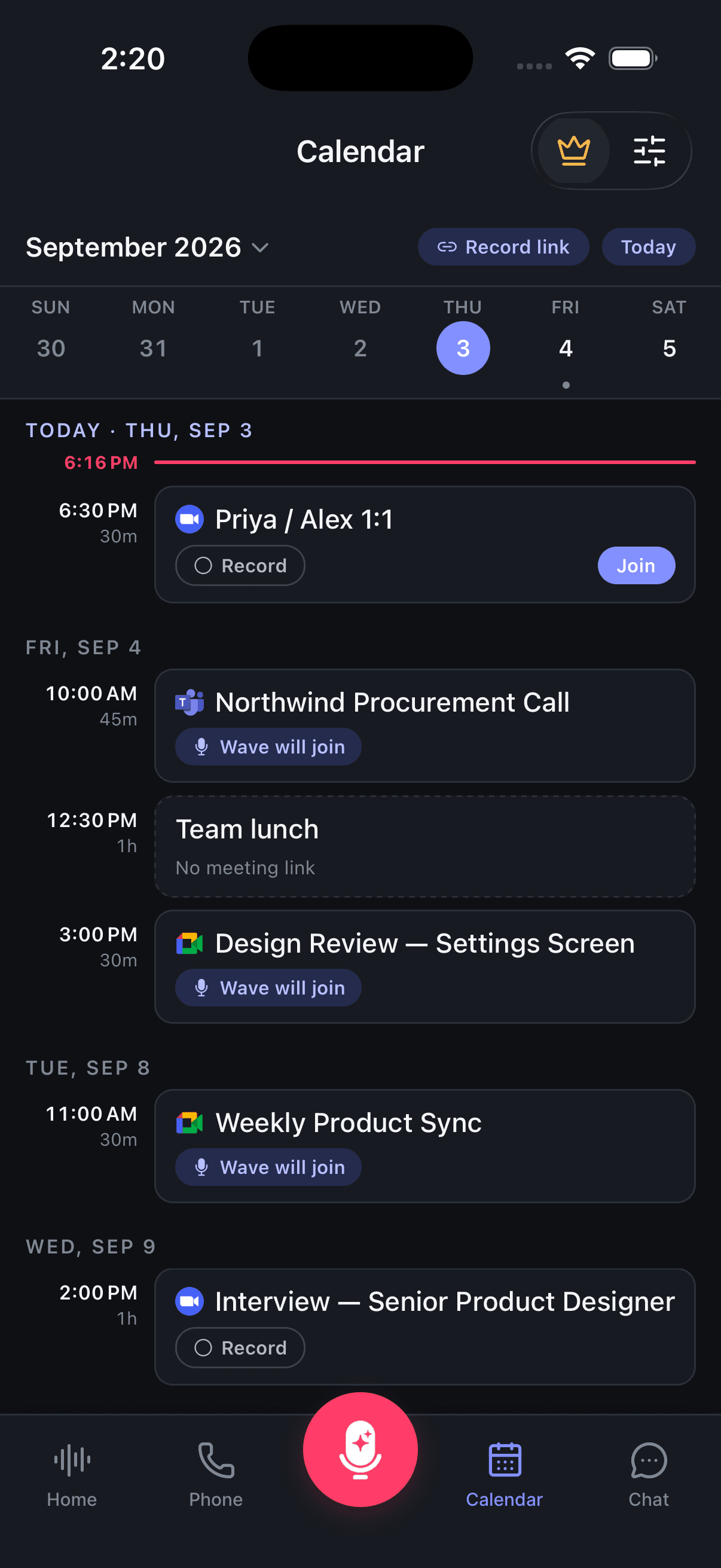
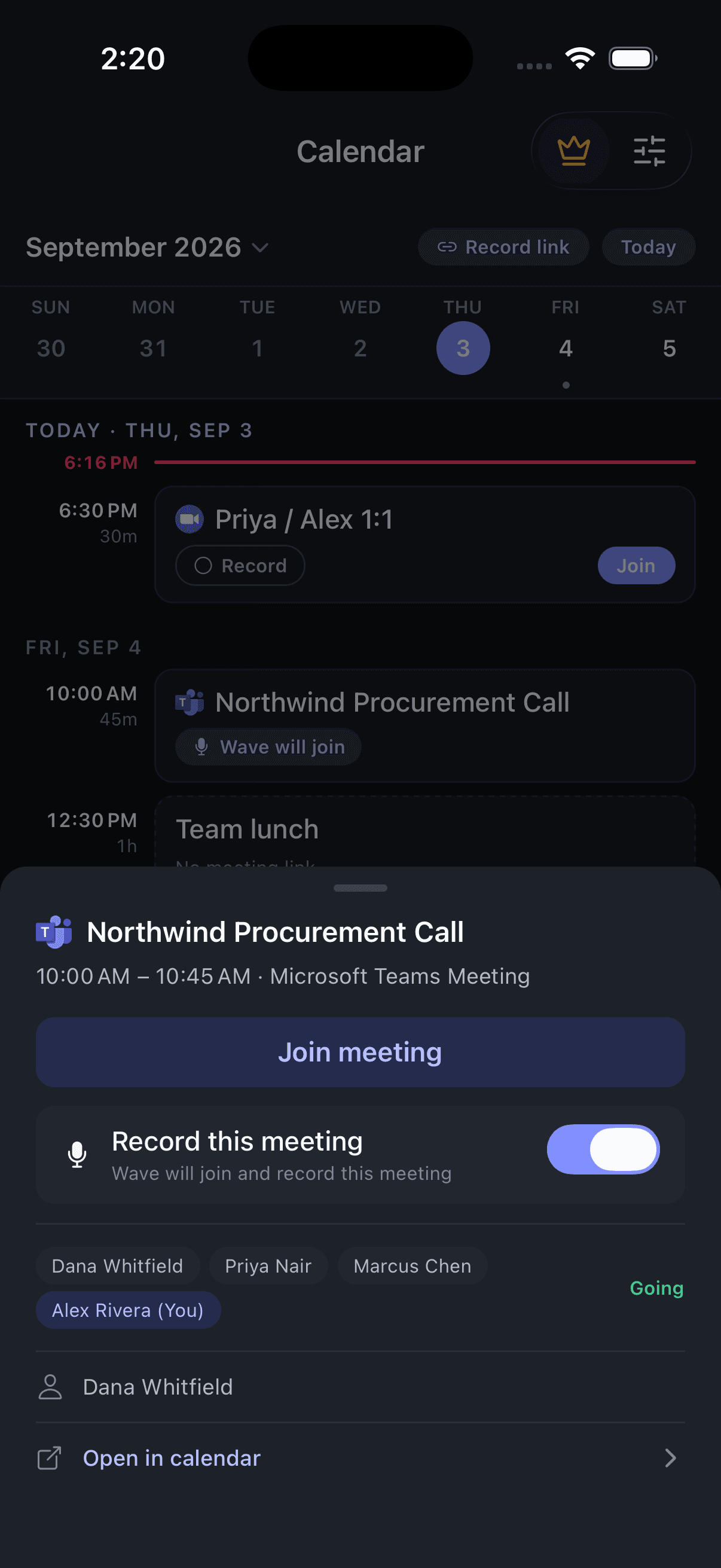
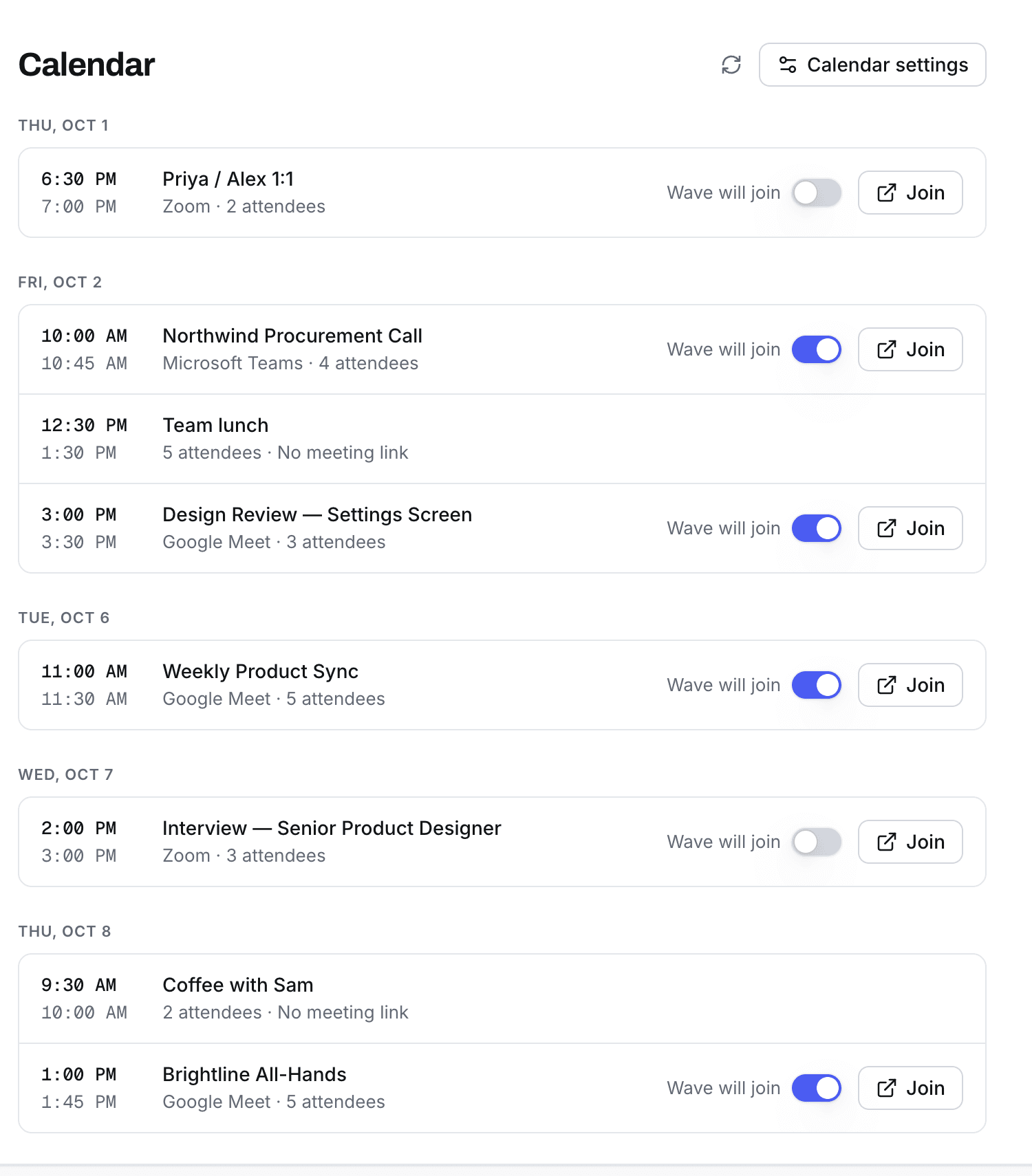
A página Calendar na web. Reuniões sem link, como um almoço de equipa, não têm interruptor nenhum.
Eventos sem um link de reunião suportado não têm interruptor: na agenda do telemóvel aparecem marcados como No meeting link ("Sem link de reunião"), e na lista web o interruptor simplesmente fica desativado. Nesses casos, grava-os manualmente com o botão de gravação.
Reuniões recorrentes
Ao ativares um evento que se repete, o Wave pergunta se a alteração se aplica à série toda.
- No telemóvel, a pergunta é Record this series? ("Gravar esta série?") — escolhe This event only ("Só este evento") ou This and future events ("Este e os futuros eventos"). Desativar a gravação pergunta Stop recording this series? ("Parar de gravar esta série?") com as mesmas duas opções.
- Na web, a mesma pergunta oferece Just this one ("Só este") e Apply to whole series ("Aplicar à série toda") (ou Stop the whole series, "Parar a série toda").
Escolher a opção de série atualiza todas as próximas ocorrências de uma vez.
Gravar todas as reuniões automaticamente
Em vez de ativar uma a uma, liga a gravação automática e o Wave entra em tudo o que estiver na tua agenda:
- iPhone e Android — na aba Calendar, toca no ícone de definições no canto superior direito para abrir Recording Settings ("Definições de gravação") e ativa Automatically record meetings ("Gravar reuniões automaticamente").
- Web — na página Calendar, Recording Settings, Auto-Record All Meetings ("Gravar todas as reuniões automaticamente").
- Desktop — em Settings da agenda, Auto-join all calendar meetings ("Entrar automaticamente em todas as reuniões da agenda").
Eventos sem um link de reunião utilizável são ignorados, e o Wave sinaliza-os com "Wave could not find a meeting link" ("O Wave não encontrou um link de reunião").
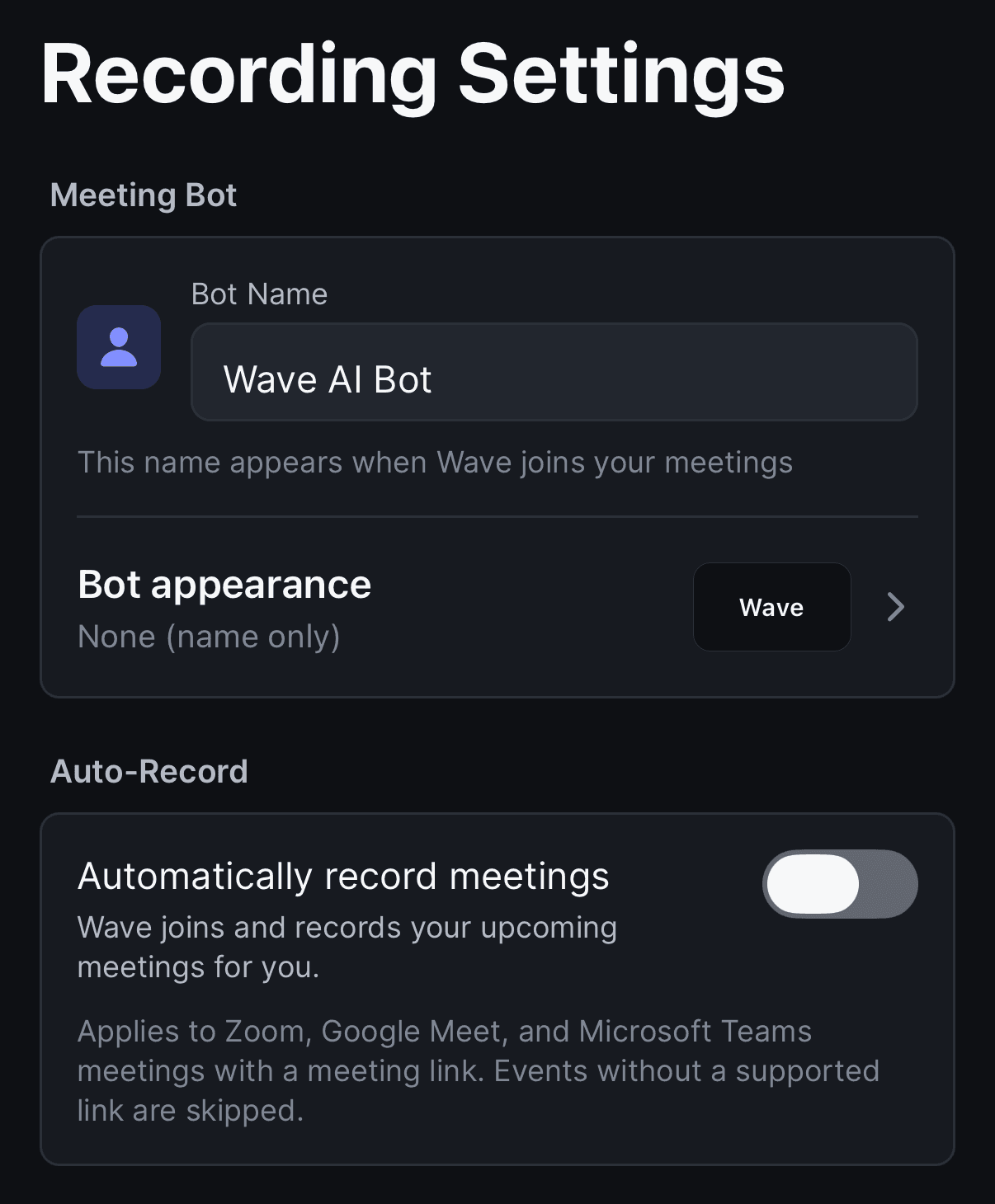
Desativar a gravação automática cancela tudo o que estava na fila — a confirmação no telemóvel conta-os por ti ("This cancels 3 recordings Wave has scheduled for your upcoming meetings", "Isto cancela 3 gravações que o Wave tinha agendadas para as tuas próximas reuniões"). Isso inclui reuniões que tinhas ativado individualmente — vais precisar de as reativar.
Mudar o nome do bot
O bot aparece na lista de participantes com um nome que escolhes. Define Bot Name ("Nome do bot") e ele aplica-se a todas as reuniões em que o Wave entrar — "This name appears when Wave joins your meetings" ("Este nome aparece quando o Wave entra nas tuas reuniões").
- iPhone e Android — aba Calendar, ícone de definições, Recording Settings, Bot Name.
- Web — página Calendar, Recording Settings, Bot Name.
- Desktop — Settings da agenda, Bot name, depois Save ("Guardar").
Se deixares o campo vazio, os bots da agenda entram como Wave AI Bot.
Escolher a aparência do bot
Por padrão, o bot entra com a câmara desligada — as pessoas na reunião só veem o nome e nada mais. Se preferires que mostre algo, Bot appearance ("Aparência do bot"), descrito como "What people in the meeting see when your Wave bot joins" ("O que as pessoas na reunião veem quando o teu bot do Wave entra"), define o que preenche o quadro de vídeo do bot:
- None (name only) ("Nenhuma (só o nome)") — a opção padrão. Sem vídeo, só o nome.
- Um dos seis quadros incorporados — Wave logo, Wave light, Recording mic, Taking notes, Recording notice ou Discreet dot. Recording notice é um simples cartão a dizer "esta chamada está a ser gravada"; Discreet dot é a opção mais discreta que ainda assim dá um quadro ao bot.
- A tua imagem — toca em Upload an image ("Carregar uma imagem") e escolhe um logótipo, uma foto ou qualquer outra coisa. Usa um JPG ou PNG com menos de 10 MB. O Wave ajusta-a ao quadro widescreen, e podes escolher Fill the frame ("Preencher o quadro", que corta para preencher) ou Fit with background ("Ajustar com fundo", a imagem inteira sobre um fundo a condizer), depois Use this image ("Usar esta imagem").
Onde encontrar:
- iPhone e Android — aba Calendar, ícone de definições, Recording Settings, Bot appearance.
- Web — página Calendar, Recording Settings, Bot appearance.
- Desktop — Settings, aba Meeting bot, Bot appearance.
A escolha fica guardada na tua conta, por isso aplica-se a todas as reuniões em que o bot entrar a partir daí, seja qual for o dispositivo em que a agendaste. Podes voltar a None (name only) a qualquer momento.
Enviar as notas por e-mail quando a reunião terminar
Em Email Notifications ("Notificações por e-mail") tens dois interruptores:
- Send notes to myself ("Enviar notas para mim") — "Get meeting notes in your inbox" ("Recebe as notas da reunião na tua caixa de entrada").
- Send notes to all attendees ("Enviar notas a todos os participantes") — "Share notes with everyone in the meeting" ("Partilha as notas com todos na reunião"). O Wave lê a lista de participantes a partir do evento da agenda e envia a cada pessoa o resumo por e-mail assim que o processamento termina; não precisam de ter conta no Wave. Consulta Wave Guests.
No ambiente de trabalho, as mesmas duas definições aparecem como Send notes to myself after meetings e Send notes to all attendees after meetings.
Se quiseres receber uma cópia de todas as sessões na tua própria caixa de entrada — não só das reuniões — ativa Email em Auto-share. É essa definição que entrega as sessões concluídas ao e-mail da tua conta.
Acompanhar o bot durante a reunião
No iPhone e no Android, uma barra desliza a partir da parte inferior da aplicação sempre que um bot está ativo, mostrando o nome da reunião, o seu estado e um cronómetro em curso. Toca nela para abrir Active Bots ("Bots ativos"), onde cada um aparece como Joining Meeting... ("A entrar na reunião..."), In Waiting Room ("Na sala de espera"), In Call (Not Recording) ("Na chamada, sem gravar") ou Recording Now ("A gravar agora").
Toca em Stop Bot ("Parar bot") para o retirar mais cedo — "The bot will leave the meeting. Your recording up to this point will be saved." ("O bot vai sair da reunião. A tua gravação até este ponto será guardada.").
No ambiente de trabalho, recebes um lembrete antes das reuniões
A aplicação de ambiente de trabalho do Wave também acompanha a tua agenda localmente. Dois minutos antes de um evento começar, aparece na tela um aviso Upcoming Meeting ("Próxima reunião") com uma contagem decrescente. Clica em Join Meeting (& record) ("Entrar na reunião (e gravar)") para abrir o link e começar a gravar no teu computador, em Record ("Gravar") isoladamente, ou em Dismiss ("Dispensar"). O aviso desaparece sozinho ao fim de dois minutos e mantém-se em silêncio enquanto já estiveres a gravar.
Essa é uma gravação local, não um bot a entrar na chamada — consulta Wave for Mac, Windows & Linux.
Perguntas frequentes
Os bots de reunião são uma funcionalidade paga: "An active subscription is required to use meeting bots." ("É necessária uma subscrição ativa para usar bots de reunião."). Sincronizar a agenda e ver os teus eventos é gratuito. Consulta planos e preços.
Admite-o como admitirias qualquer convidado. Se ninguém o deixar entrar, ele desiste e sai — o mesmo acontece se o anfitrião o remover ou se todos saírem da chamada.
A ligação à tua agenda expirou. A página Calendar na web mostra um aviso Calendar disconnected ("Agenda desconectada") com um botão Reconnect ("Reconectar"), e no telemóvel isso é sinalizado na aba Meetings. Reconectar restaura a lista de eventos — depois confirma se as reuniões que tinhas ativado individualmente continuam ativadas.
Sim — basta colar o link. Consulta gravar qualquer reunião por link.
Este artigo foi útil?
Ainda precisa de ajuda?
Conectando Seu Calendário
Vincule o Google Calendar ou o Outlook para que cada gravação receba o título certo, os nomes dos participantes e uma lista de convidados — e para que o Wave possa entrar em reuniões por você.
Gravar Qualquer Reunião por Link
Cola um link do Zoom, Google Meet ou Microsoft Teams e o Wave envia um bot para gravar essa reunião — sem necessidade de ligar o calendário.