WaveをChatGPTに接続する
ChatGPTのプラグインディレクトリからWaveをインストールして、チャット、社内ナレッジ、Deep Researchで録音した会議について質問しよう。
WaveはChatGPTのディレクトリにWave AI Note Takerとして掲載されています。インストールすれば、ChatGPTは実際の会議内容——決定事項、正確な発言、アクションアイテム——をもとに答え、出典となったセッションを明示します。通常のチャット、社内ナレッジ、Deep Researchのいずれでも使えます。
接続する
Wave AI Note Takerのリスティングを開き、Install plugin(「プラグインをインストール」。旧バージョンではTry in chatと表示)を選択します。
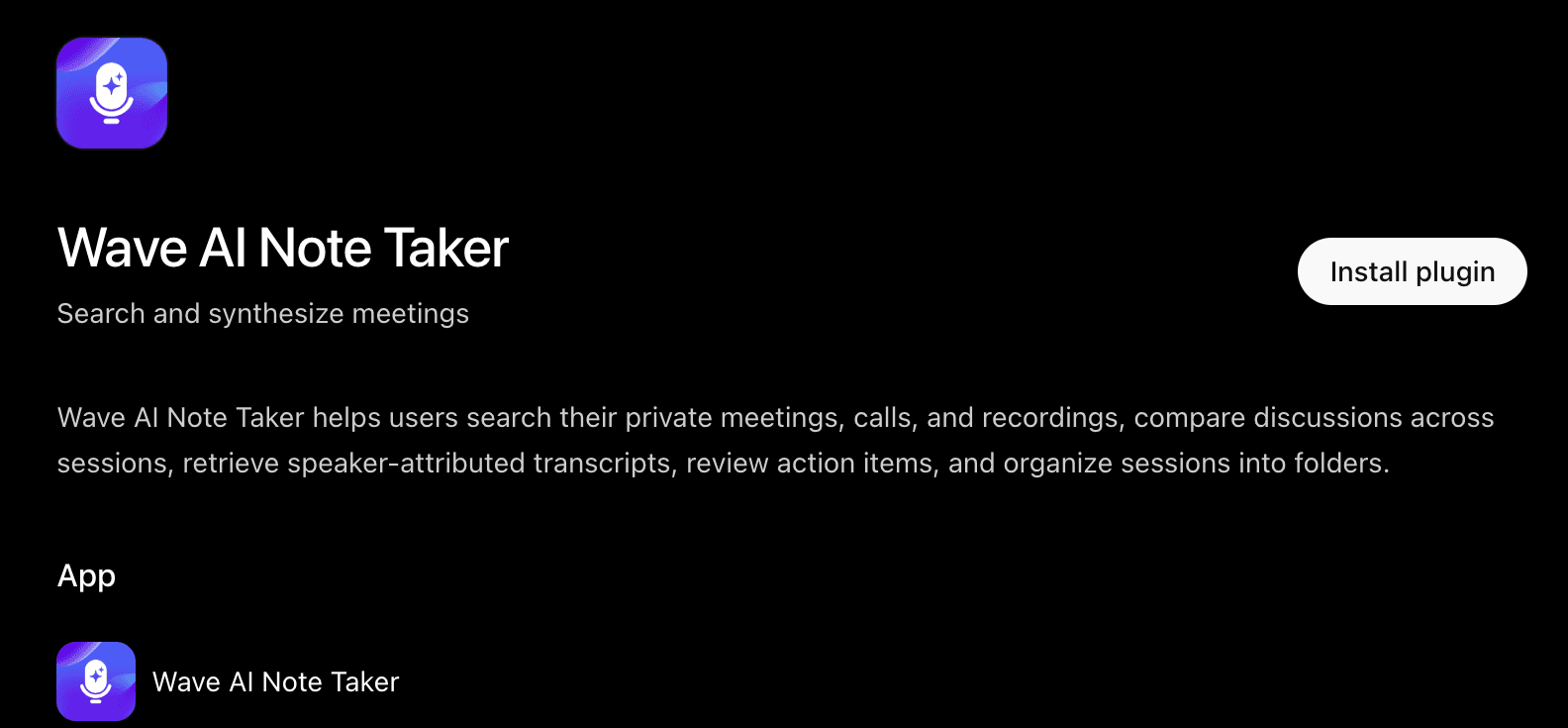
開いたウィンドウでWaveにサインインします。録音に使っているアカウントを使ってください——選んだアカウントに録音がない場合、WaveはIs this the right Wave account?(「このWaveアカウントで正しいですか?」)と確認し、切り替えられるようにします。このブラウザで既にWaveにサインイン済みの場合は、ウィンドウが数秒後に自動的に閉じ、ボタンがTry in chatに変わります。
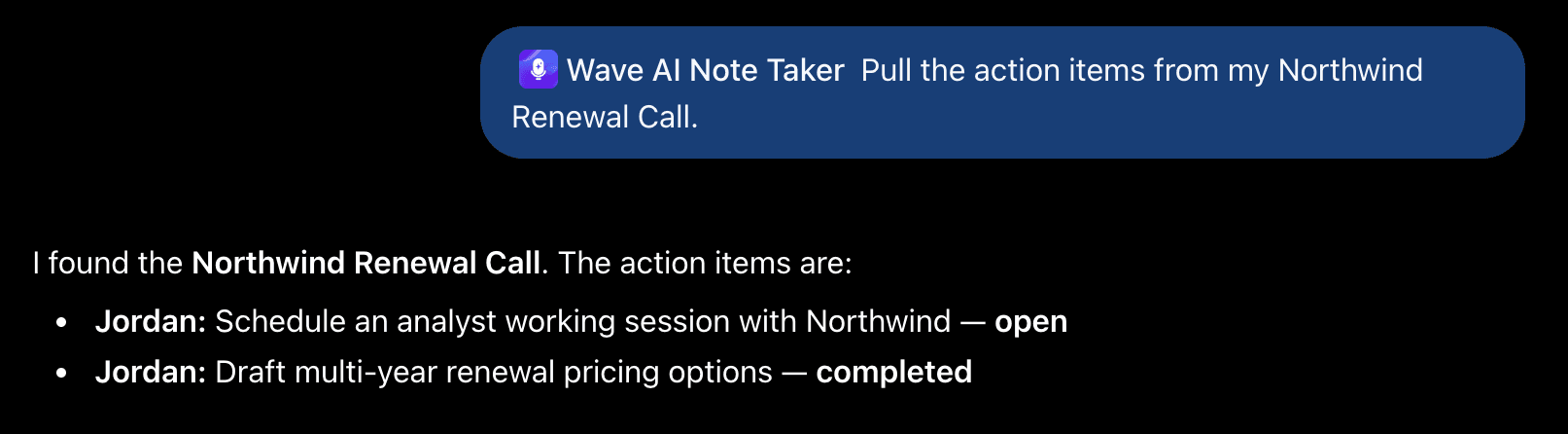
チャットを開始し、@Wave と入力してWave AI Note Takerを選びます。あとは質問するだけです。ChatGPTが自動的にWaveを呼び出すこともあります。
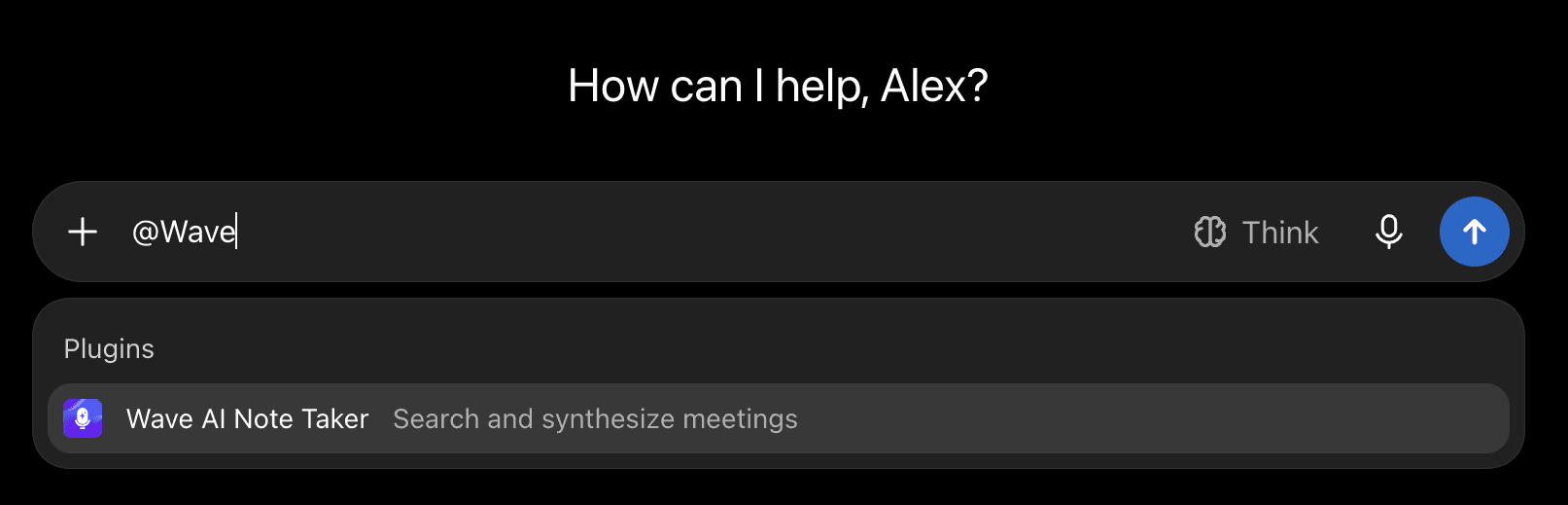
Try in chat はChatGPT Workを開きますが、これは無料アカウントにアップグレードを促します。アップグレードする必要はありません。そのウィンドウを閉じ、ページ上部でChatを選び、そちらで**@Wave**を使ってください。
Developer Modeも、URLの貼り付けも不要です。ウェブ版でインストールすれば、ChatGPTのデスクトップアプリやモバイルアプリでもWaveが使えるようになります。
Business、Enterprise、Eduのワークスペースでは、管理者がWorkspace settings → Plugins(またはApps)からWave AI Note Takerを有効化します。各メンバーは初回に自分のWaveアカウントでサインインし、以降は自分のセッションだけが見える状態になります。
こんな質問をしてみよう
- 「今週のプロダクトミーティングで出た決定事項と未解決の課題は?」
- 「価格について話し合った箇所を見つけて、誰が言ったかも含めて引用して」
- 「直近の顧客との通話からアクションアイテムを抽出して」
- 「Samが共有してくれた会議を要約して」
_「自分のWorkフォルダだけを使って」_と付け加えれば、個人的な録音を回答から除外できます。Deep Researchでは、Waveは引用可能な情報源として表示されます。
ChatGPTはあなたのセッションを検索・閲覧できます。管理対象のワークスペースでは、アクションアイテムを保存したりセッションをフォルダに振り分けたりすることもできますが、個人プランでは読み取り専用です。録音の削除や文字起こしの変更は決してできません。
うまくいかない場合
- ChatGPTがセッションを見つけられない。 録音のないWaveアカウントを接続してしまっている状態です——たいていは別のGoogleまたはAppleアカウントでログインしています。一度Waveをアンインストールし、正しいアカウントで再インストールしてください。
- 自分のプランやワークスペースでリスティングが利用できない。 管理者に有効化を依頼するか、手動で追加してください。Settings → Security and login(Businessの場合はSettings → Apps → Advanced settings)でDeveloper modeをオンにし、chatgpt.com/pluginsを開いて**+** を選択、サーバーURLとして
https://mcp.wave.coを貼り付け、OAuthを選んでCreateを選択します。この方法はウェブ版限定です。 - Waveの項目が2つある。 ディレクトリからインストールし、さらに手動でも追加してしまった状態です。どちらか一方を削除してください。
接続を解除する
Wave AI Note Takerのリスティングを開き、⋯を選択してからUninstallを選ぶか、Settings → Plugins(またはApps)から削除します。ChatGPTはただちに録音へのアクセス権を失います。
Codexを使っていますか? WaveをCodexに接続するをご覧ください。接続済みのツールでできること・できないことについては、Wave Agentsツールキットをご覧ください。
この記事は役に立ちましたか?
まだお困りですか?