WaveをClaudeに接続する
ワンクリックでWaveをClaudeに追加すれば、ウェブでもClaude Desktopでもスマホのアプリでも、録音したあらゆるミーティングについて質問できる。
WaveはClaudeのコネクタディレクトリに Wave AI Note Taker として登録されている。一度接続すれば、Claudeはミーティングを検索し、文字起こしを読み、そこから回答できるようになる——ウェブ版のClaude、Claude Desktop、スマホのClaudeアプリのいずれでも。
接続する
Claudeディレクトリ内のWave を開き、Connect to Claude("Claudeに接続") を選ぶ。Claudeの無料プランでも利用できる。

開いたウィンドウでWaveにサインインする。録音に使っているアカウントを選ぶこと——選んだアカウントに録音が一つもない場合、Waveは Is this the right Wave account?("このWaveアカウントで合っていますか?") と確認してくるので、そこで切り替えられる。このブラウザで既にWaveにサインイン済みなら、数秒で自動的に完了し、ボタンは Connected("接続済み") に変わる。
そのままClaudeに戻され、Waveはすでに有効になっている。確認するには、チャット内の + メニューを開き、Connectors("コネクタ") にカーソルを合わせる。Wave AI Note Taker がオンになっているはずだ。
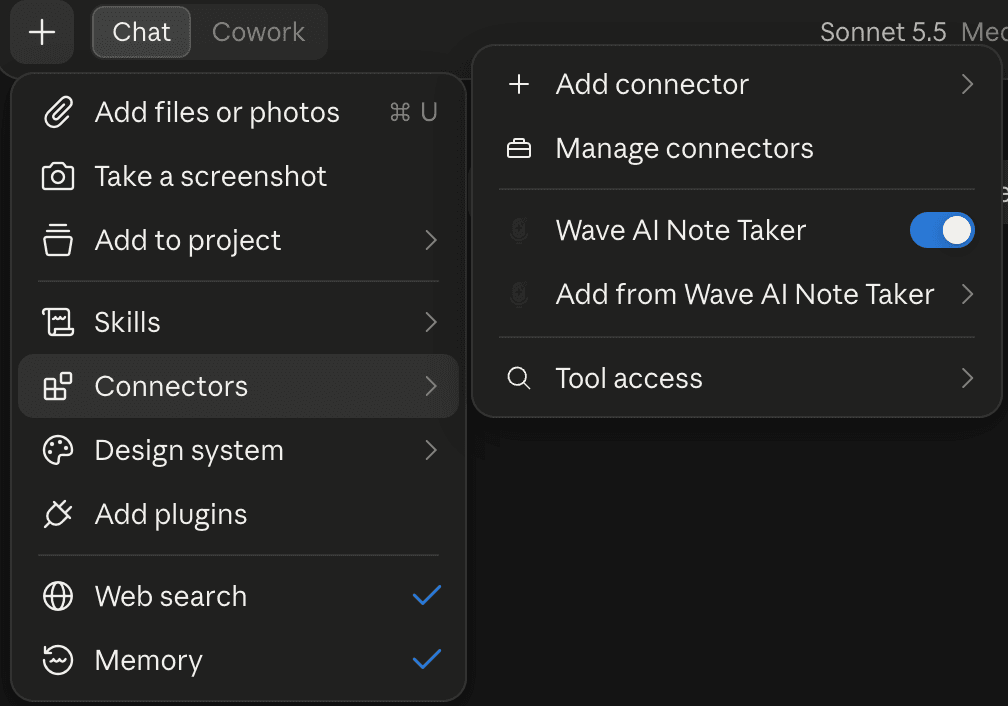
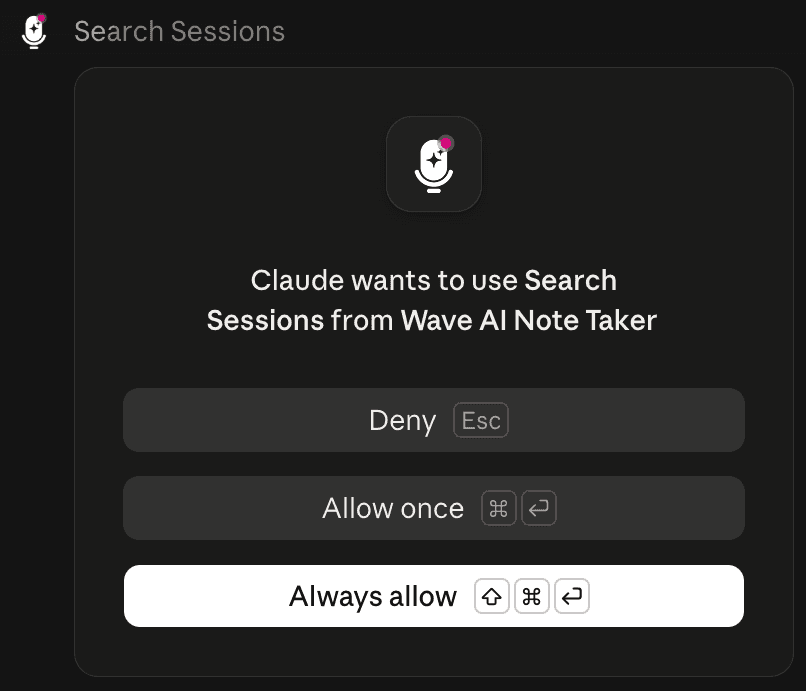
質問してみよう。ClaudeがWaveを初めて使うときは許可を求めてくるので、Allow once("今回のみ許可") か、以後確認されないようにしたければ Always allow("常に許可") を選ぶ。
コネクタはClaudeアカウントに紐づくので、ブラウザかClaude Desktopから一度接続すれば、次にスマホのClaudeアプリを開いたときにはすでにWaveが使える状態になっている。なお、ディレクトリのリンクはiOSやAndroidでは開かないため、この手順はパソコンから行うこと。
手動で追加したい場合は、Claudeの Customize → Connectors("カスタマイズ→コネクタ") に進み、+ を選んで Add custom connector("カスタムコネクタを追加") を選択。名前を Wave とし、URLに https://mcp.wave.co を貼り付けて Add("追加") を選ぶ。どちらの方法でも同じサーバーに接続されるので、両方を同時に追加しないこと。Waveの項目が二重に表示されてしまう。
こんな質問を試してみよう
- 「昨日の通話で何を決めた?」
- 「価格について話した箇所を見つけて、誰が言ったかも含めて引用して」
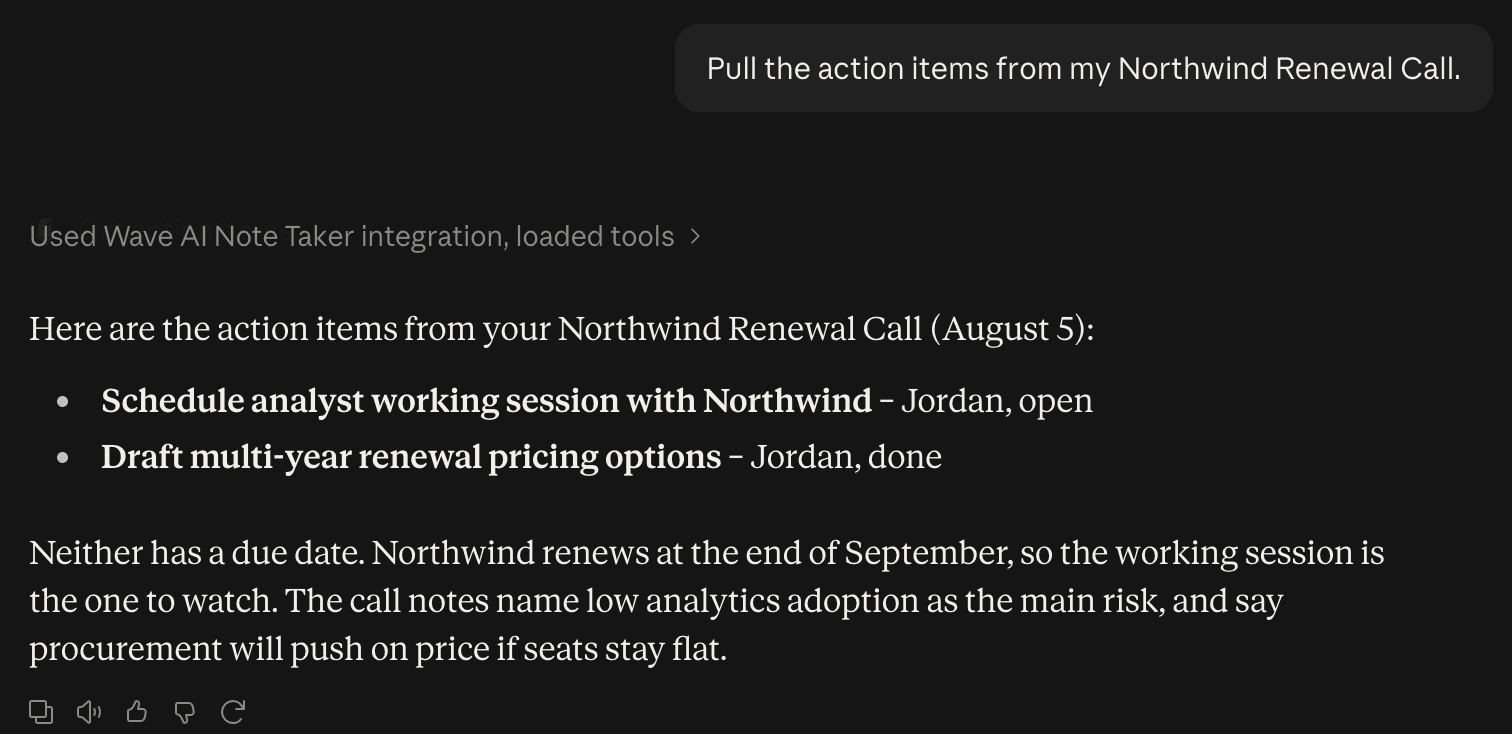
- 「今週のミーティングで未対応のアクションアイテムは?」
- 「Samが共有してくれたミーティングを要約して」
これらの質問に 「Workフォルダーだけを対象にして」 と付け加えれば、個人的な録音を回答に含めずに済む。
Claudeはセッションを検索・閲覧できるほか、アクションアイテムの保存やセッションのフォルダー分けもできる。ただし録音の削除や文字起こしの変更はできない。
うまくいかないとき
- Claudeがセッションを見つけられない。 録音が一つもないWaveアカウントを接続してしまっている——たいていは別のGoogleまたはAppleアカウントでログインしている場合だ。コネクタを削除し、正しいアカウントで接続し直そう。
- サインインがループする。 同じブラウザで、Claudeが開いたウィンドウ内でサインインを最後まで完了させること。その後、Claude Desktopを使っている場合は再起動する。
- Waveの項目が二つある。 ディレクトリからと手動の両方でWaveを追加してしまっている。どちらか一方を削除する。
接続を解除する
Claudeで Customize → Connectors に進み、Wave AI Note Taker を見つけて Remove("削除") を選ぶ。Claudeは録音へのアクセスを即座に失う。
ターミナルでClaudeを使っている場合は、ClaudeをClaude Codeに接続する を参照。接続したツールでできること・できないことについては、Wave Agentsツールキット を参照のこと。
この記事は役に立ちましたか?
まだお困りですか?