Gravação no Apple Watch
Grave direto do pulso com um toque — as gravações são transferidas para o iPhone e chegam à tua biblioteca já transcritas e resumidas.
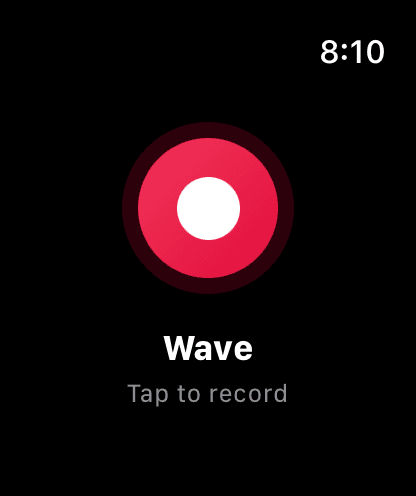
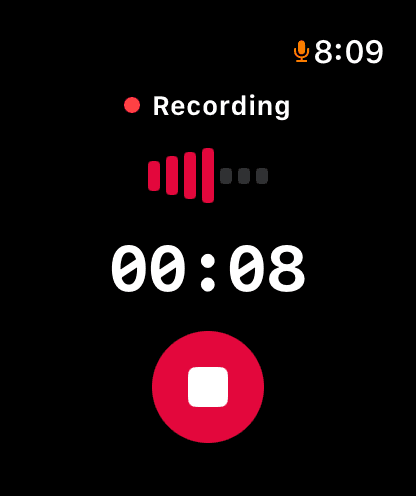
O Wave no Apple Watch transforma o teu pulso num botão de gravar. Toca uma vez, capta a conversa, e o áudio é transferido para o teu iPhone, que faz o upload e o processa como qualquer outro Wave.
O que precisas
- Um Apple Watch com watchOS 10 ou posterior
- Wave instalado no teu iPhone emparelhado, com sessão iniciada
O relógio nunca comunica diretamente com os servidores do Wave — é o teu iPhone que faz o upload. Ou seja, o relógio em si não precisa de Wi-Fi ou dados móveis, mas o teu iPhone tem de ficar online em algum momento para a gravação chegar à tua biblioteca.
Como configurar
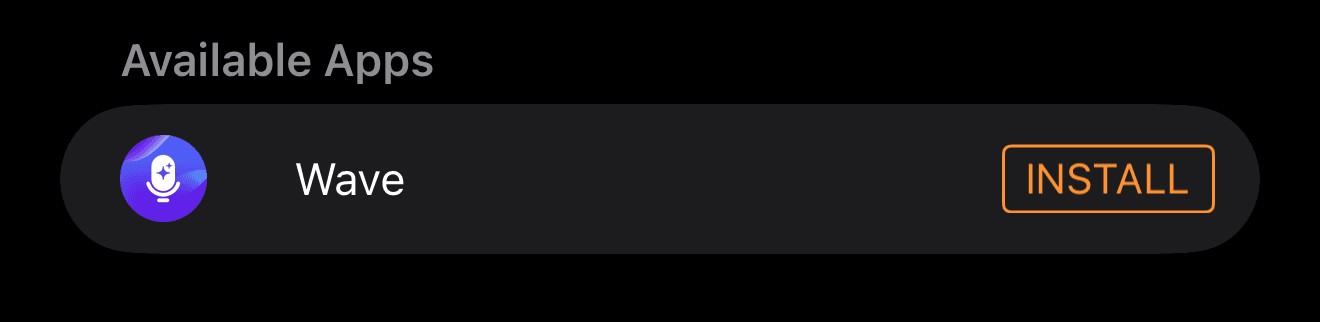
Se o relógio mostrar Sign in Required ("É necessário iniciar sessão"; "Abre o Wave no teu iPhone para iniciar sessão"), abre o Wave no teu iPhone com o relógio por perto e toca em Retry ("Tentar novamente"). Se o teu iPhone estiver completamente inacessível, o botão Retry é substituído por iPhone not reachable ("iPhone inacessível") — aproxima os dois dispositivos e tenta de novo.
Gravar
Para descartar uma gravação em vez de guardá-la, toca no botão ✕. O Wave pergunta Cancel Recording? ("Cancelar gravação?") — "This recording will not be saved." ("Esta gravação não será guardada."). Escolhe Discard ("Descartar") para a eliminar ou Keep ("Manter") para continuar a gravar. Não há pausa no relógio; em vez disso, para e inicia uma nova gravação.
A gravação continua mesmo quando o ecrã se apaga, quando baixas o pulso e quando mudas para outra app. Se uma chamada ou a Siri tomar o microfone e não o devolver dentro de um minuto, o Wave para e guarda o que foi captado até então, em vez de perder o áudio.
O Wave monitoriza a bateria do teu relógio durante a gravação. Aos 10% a gravação é interrompida, guardada e colocada na fila para transferência, para que um relógio a ficar sem bateria não te custe o áudio. O Wave também verifica o espaço livre antes de começar — se não houver espaço suficiente, vês Not enough storage space ("Espaço de armazenamento insuficiente") em vez de uma gravação.
Como as gravações chegam à tua biblioteca
Cada gravação concluída é colocada na fila para transferência para o teu iPhone. O estado aparece sob o botão de gravar:
- Syncing 2 recordings... ("A sincronizar 2 gravações...") — a transferência está em curso.
- Synced! ("Sincronizado!") — tudo o que estava no relógio foi transferido.
- 3 unsent — tap to retry ("3 por enviar — toca para tentar novamente") — as transferências estão bloqueadas. Toca nessa linha para as tentar de novo imediatamente.
Assim que o teu iPhone recebe o ficheiro, faz o upload, e a sessão aparece na tua biblioteca com o título Watch Recording... ("Gravação do relógio...") até a transcrição e o resumo ficarem prontos. Consulta O que acontece depois de gravares para o resto desse processo.
As gravações ficam guardadas em segurança no relógio até poderem ser enviadas — nada se perde por o teu iPhone estar noutra divisão. A fila também é tentada novamente sempre que abres o Wave no relógio e sempre que este se reconecta ao teu iPhone, por isso uma transferência bloqueada muitas vezes resolve-se sozinha.
Adicionar a complicação do Wave
Coloca o Wave no mostrador do teu relógio para um acesso direto à app com um toque. No editor do mostrador, escolhe um espaço de complicação e seleciona Wave ("Acesso rápido à gravação do Wave"). Funciona nos espaços circular, de canto, retangular e em linha.
A complicação reflete o que o Wave está a fazer:
- Idle ("Em repouso") — um ícone de microfone; o espaço retangular mostra Wave / Tap to record ("Toca para gravar"). Tocar abre a app para que possas iniciar a gravação de forma deliberada.
- While recording ("Durante a gravação") — um ícone de parar e um cronómetro em contagem. Tocar para a gravação.
Forçar uma sincronização a partir do iPhone
Se o relógio mostrar gravações por enviar e tocar em retry não as resolver, podes puxar a partir do iPhone. Vai a Settings ("Definições") → Capture Sources ("Fontes de captura") → Sync Watch Recordings ("Sincronizar gravações do relógio"). O Wave pede ao relógio para verificar e reenviar tudo, e depois informa em Watch Sync ("Sincronização do relógio"): ou "Found 2 recordings. Transferring now." ("Encontradas 2 gravações. A transferir agora.") ou "No pending recordings found on Watch." ("Nenhuma gravação pendente encontrada no relógio.").
Dois alertas indicam que nem sequer foi possível contactar o relógio:
- Watch Not Available ("Relógio indisponível") — "No paired Apple Watch found with Wave installed." ("Nenhum Apple Watch emparelhado com o Wave instalado foi encontrado.")
- Watch Not Reachable ("Relógio inacessível") — "Make sure your Apple Watch is nearby and awake, then try again." ("Certifica-te de que o teu Apple Watch está por perto e ativo, depois tenta novamente.")
Perguntas frequentes
O Wave grava apenas num dispositivo de cada vez. Ao detetar uma gravação já em curso noutro lado, o relógio mostra Recording in progress ("Gravação em curso") / on another device ("noutro dispositivo") com um botão Refresh ("Atualizar"). Para a outra gravação e depois toca em Refresh.
Mantém o relógio e o iPhone próximos e ativos, depois abre o Wave no relógio e toca na linha de gravações por enviar. Se ainda assim não avançar, usa Sync Watch Recordings nas definições do iPhone.
Sim — uma gravação do relógio é uma sessão normal do Wave assim que é carregada. Consulta Planos e Preços do Wave.
Não. Usa o dispositivo que estiver mais próximo da conversa — gravar no telemóvel dá-te legendas ao vivo e ferramentas durante a gravação que o relógio não tem. O Wave mantém tudo numa única biblioteca entre dispositivos, como explicado em Usar o Wave em vários dispositivos.
Tens um relógio Android? Consulta Gravação no Android Watch (Wear OS).
Este artigo foi útil?
Ainda precisa de ajuda?