Continuar uma gravação
Adicione mais áudio a uma gravação que já foi concluída — o Wave encaixa o novo trecho e reconstrói a transcrição, o resumo e os itens de ação para cobrir tudo.
Você parou a gravação, o resumo chegou, e aí a conversa continuou. Em vez de começar uma segunda sessão, Continue ("Continuar") adiciona o novo áudio ao que você já tem. O Wave grava normalmente, une a nova parte à original e regenera a transcrição, o resumo, os participantes e os itens de ação para que cubram tudo. A sessão mantém seu título, sua data, sua pasta, seus links de compartilhamento e seu histórico de chat.
Continue uma gravação
Abra a gravação. Na linha de botões de ação abaixo do título, toque em Continue — é o último botão.
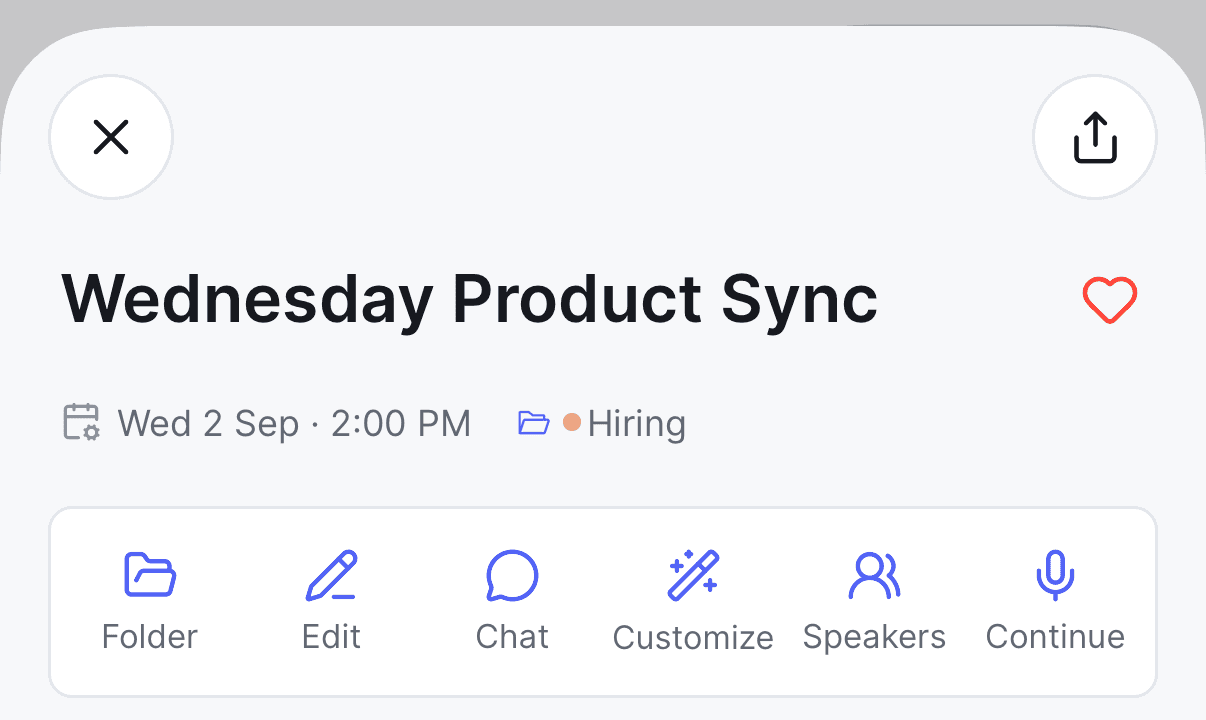
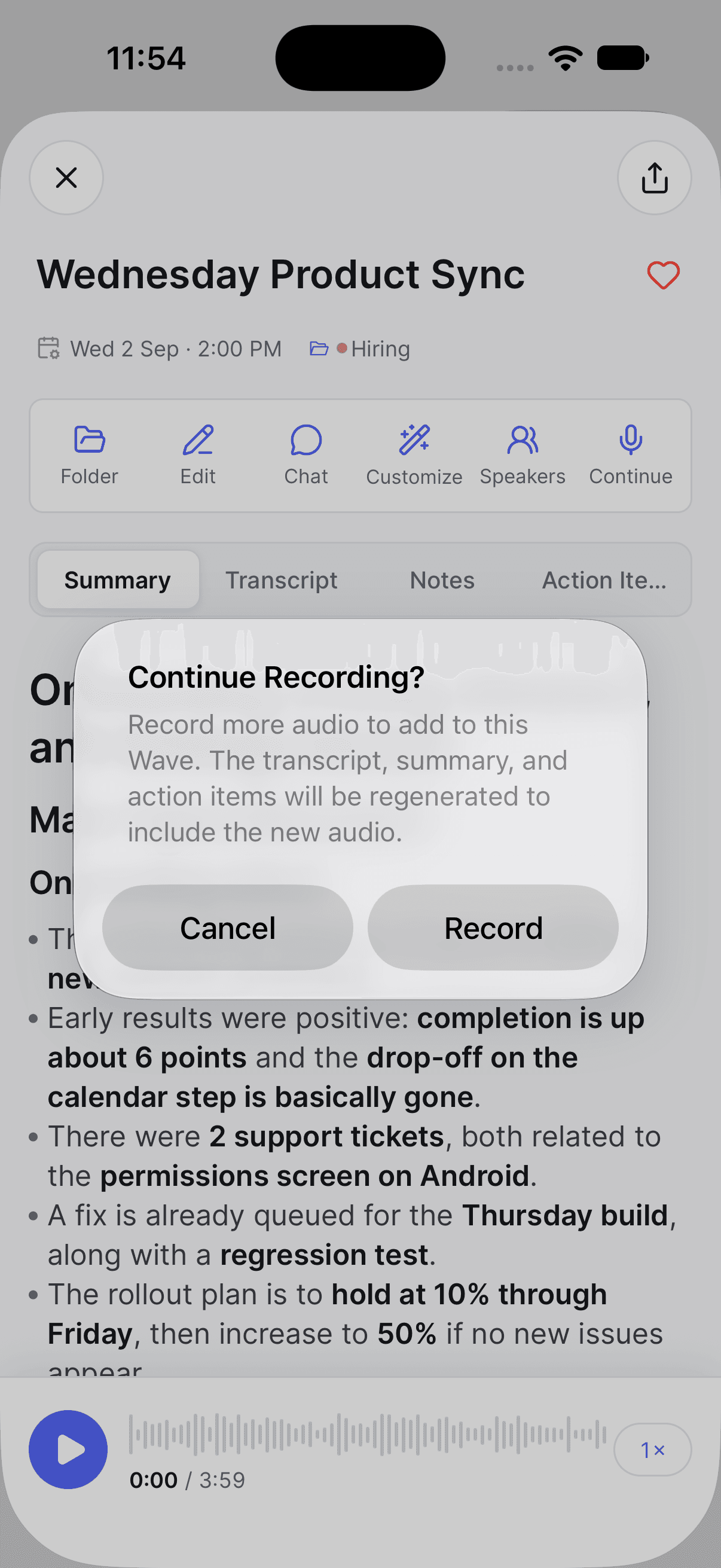
Confirme em Continue Recording? ("Continuar gravação?") — "Record more audio to add to this Wave. The transcript, summary, and action items will be regenerated to include the new audio." ("Grave mais áudio para adicionar a este Wave. A transcrição, o resumo e os itens de ação serão regenerados para incluir o novo áudio.") Toque em Record ("Gravar").
Quando você termina, a sessão mostra que um novo áudio está sendo adicionado enquanto o Wave une as duas partes e processa a gravação combinada. Isso leva mais ou menos o mesmo tempo que processar uma gravação nova com a duração combinada.
Continue não está disponível no aplicativo web. Comece a continuação pelo celular ou pelo aplicativo de desktop, e a sessão atualizada aparece em todo lugar, incluindo na web.
O que você pode continuar
Continue funciona em gravações feitas com o Wave no celular ou no aplicativo de desktop, incluindo gravações que o Wave recuperou depois de uma interrupção, gravações com fotos anexadas e sessões que você mesclou. Não aparece em gravações do Apple Watch ou Wear OS, arquivos importados, importações do YouTube, podcast e PDF, chamadas telefônicas, ou reuniões que o bot gravou para você.
Mais algumas condições:
- A sessão precisa estar concluída. Enquanto ainda está processando, Continue não aparece. Se o áudio dela ainda está sendo salvo no celular, tocar em Continue mostra Recording In Progress ("Gravação em andamento"): "Audio for this Wave is still being saved. Please try again in a moment." ("O áudio deste Wave ainda está sendo salvo. Tente novamente em instantes.")
- O áudio precisa continuar existindo. Se o áudio da gravação foi excluído, Continue não aparece.
- Três horas é o limite. O Wave transcreve até três horas por sessão, então Continue não aparece em uma sessão que já tem três horas. No celular, uma sessão com mais de duas horas e meia avisa na confirmação: "This Wave is close to the 3-hour transcription limit. Combined audio beyond 3 hours will be cut off." ("Este Wave está perto do limite de transcrição de 3 horas. O áudio combinado além de 3 horas será cortado.")
Você pode continuar a mesma gravação mais de uma vez — só espere a continuação anterior terminar de processar primeiro.
O que muda, e o que não muda
O Wave retranscreve o áudio combinado desde o início, então a transcrição, os rótulos de participantes, o resumo e os itens de ação refletem a gravação completa. O player de áudio reproduz tudo do começo ao fim.
A sessão mantém tudo o que você esperaria: seu título, sua data e hora originais, sua pasta, qualquer link de compartilhamento público e seu histórico de chat. Se você mesmo tivesse renomeado a sessão, esse nome permanece.
Diferente do Trim, não há como desfazer uma continuação — depois de processada, o novo áudio passa a fazer parte da gravação. Se você só quiser cortar algum trecho depois, o Trim ainda pode fazer isso.
Perguntas frequentes
Não. O compartilhamento automático e os e-mails para convidados são enviados uma única vez, quando a sessão termina pela primeira vez — uma continuação não os reenvia. Compartilhe a sessão atualizada manualmente se as pessoas que receberam a primeira versão precisarem da nova.
Sim. Uma gravação feita no celular pode ser continuada pelo aplicativo de desktop, e vice-versa — o novo áudio é adicionado à mesma sessão de qualquer forma.
Ou o tipo de sessão não é compatível (gravações de smartwatch, importações, chamadas telefônicas e gravações de bot não são, como explicado acima), ou ela ainda está processando, ou o áudio foi excluído, ou já atingiu o limite de três horas de transcrição. Verifique também se você está na versão mais recente do aplicativo.
Conta como qualquer outra gravação. Se você está no plano gratuito e já usou todo o tempo de gravação, verá a tela de upgrade antes de o gravador abrir — veja planos e preços.
Este artigo foi útil?
Ainda precisa de ajuda?